
วิธีใช้ PDF Editor ของ KrobClick: จัดหน้า PDF และบันทึกไฟล์
ถ้าต้องส่ง PDF ที่เรียงหน้าผิด มีหน้ากลับหัว หรือมีหน้าที่ไม่ต้องการ ให้เก็บต้นฉบับไว้ก่อน แล้วทำงานบนสำเนา คู่มือนี้พาเริ่มจากเปิดไฟล์ไปจนถึงตรวจไฟล์ที่ดาวน์โหลด พร้อมอธิบายว่าจะทำงานต่อจากสำเนาในเบราว์เซอร์ได้เมื่อใด
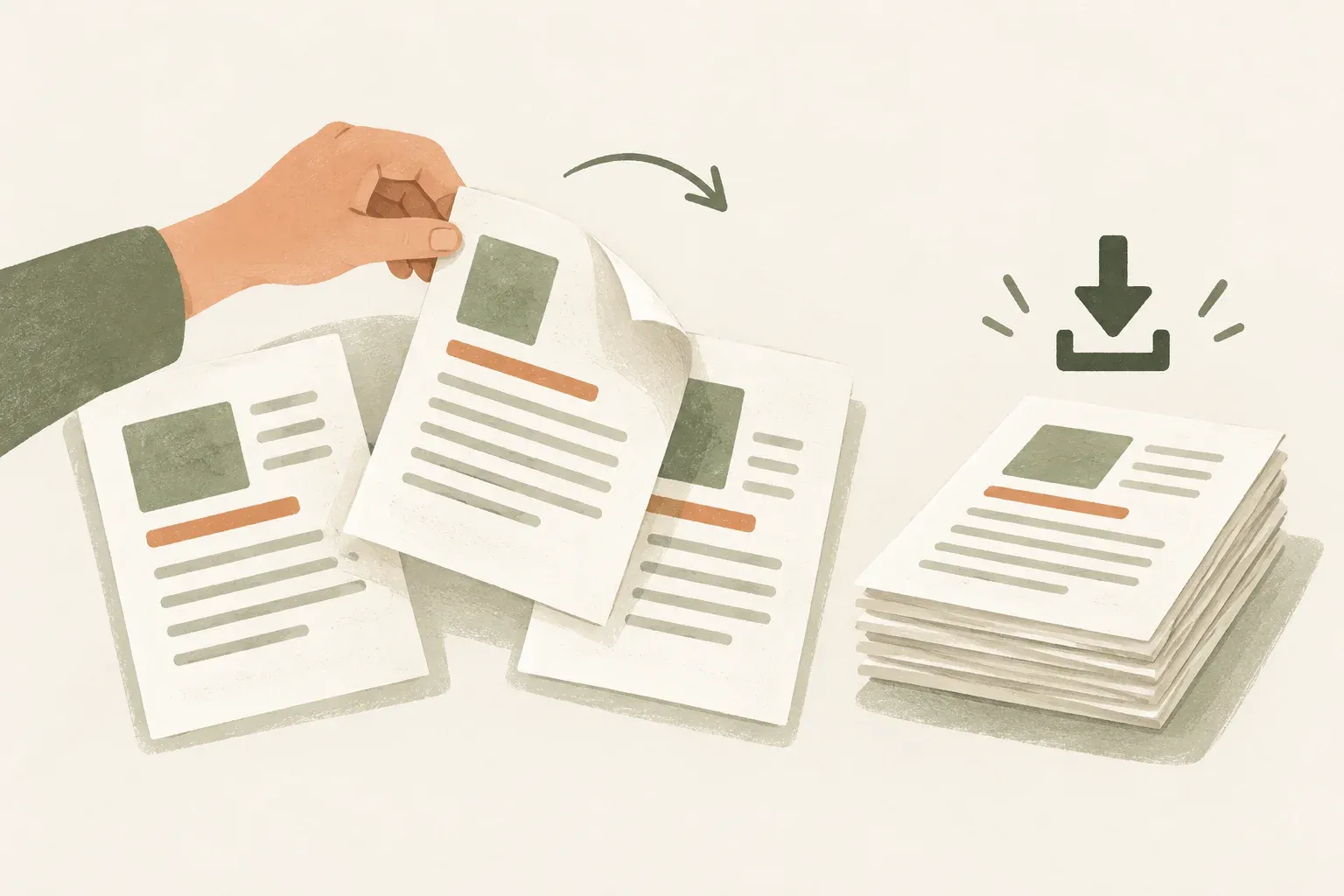
เปิดไฟล์และหาแผงจัดเรียงหน้า
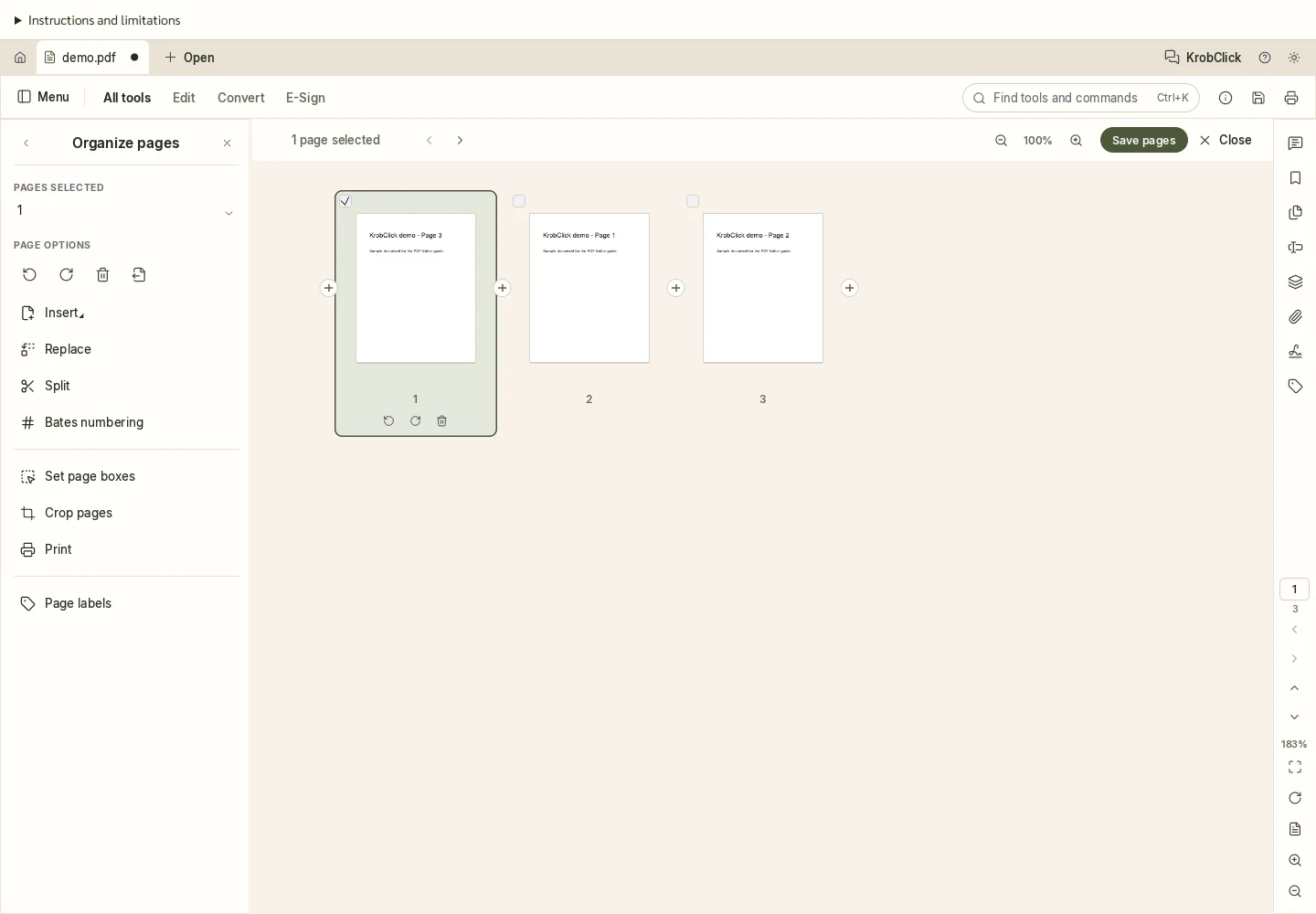
เปิด PDF Editor บนคอมพิวเตอร์ รอโปรแกรมโหลด แล้วกด Open เพื่อเลือกไฟล์ PDF จากเครื่อง เมื่อเอกสารแสดงแล้ว เลือก Organize pages ในแผงเครื่องมือ หากแผงนี้ปิดอยู่ ให้เปิด All tools ก่อน
เรียง หมุน และลบหน้า แล้วตรวจตัวอย่าง
ในแผงจัดระเบียบหน้า ให้ตรวจเลขหน้าและภาพย่อก่อนเลือกหน้า ลากภาพย่อเพื่อเปลี่ยนลำดับ ใช้คำสั่งหมุนสำหรับหน้าที่วางผิดแนว และใช้คำสั่งลบเฉพาะหน้าที่ไม่ต้องการ หากเลือกหลายหน้า ตรวจว่าหน้าใดถูกเลือกอยู่ก่อนใช้คำสั่ง เพราะการแก้ไขอาจมีผลกับทุกหน้าที่เลือก
ตัวแก้ไขดัดแปลงจาก PDFCraft v0.13.0 (MIT OR Apache-2.0) อ่าน สิทธิ์และเครดิต ของโปรแกรมได้ก่อนใช้งาน
สมมติว่ามีสามหน้าและต้องส่งหน้า 3 ตามด้วยหน้า 1 ให้ลากหน้า 3 มาไว้หน้าแรก แล้วคลิกกลางภาพย่อของหน้า 2 เดิมเพื่อเลือกหน้านั้นหน้าเดียว ตรวจเนื้อหาในภาพย่อก่อนกดลบ เพราะเลขหน้าอาจเปลี่ยนหลังจัดลำดับใหม่
เมื่อจัดหน้าเสร็จ กด Save pages ที่มุมขวาบนของแผงจัดระเบียบหน้า เบราว์เซอร์จะดาวน์โหลด PDF ที่แก้แล้วทันที
ดาวน์โหลดไฟล์แล้วเปิดตรวจอีกครั้ง
ถ้าอยู่ในหน้าอ่านเอกสาร ให้กดปุ่มรูปแผ่นดิสก์ด้านบนเพื่อดาวน์โหลด หรือกด Ctrl+S บน Windows เมื่อดาวน์โหลดเสร็จ เปิดไฟล์ด้วยโปรแกรมอ่าน PDF แล้วตรวจจำนวนหน้า ลำดับ แนวกระดาษ และเนื้อหาที่ต้องส่ง เก็บต้นฉบับไว้จนกว่าจะตรวจเสร็จ
หากต้องการพิมพ์ ให้กดไอคอนเครื่องพิมพ์ด้านบน เลือกหน้าและขนาดกระดาษ แล้วกดพิมพ์เพื่อเปิดหน้าต่างพิมพ์ของเบราว์เซอร์
จำงานในเบราว์เซอร์ต่างจากดาวน์โหลดอย่างไร
โปรแกรมบันทึกงานอัตโนมัติไว้ในพื้นที่ข้อมูลของเว็บไซต์ภายในเบราว์เซอร์ เพื่อให้เปิดมาทำต่อได้ สำเนานี้ยังไม่ได้เป็นไฟล์ PDF ในโฟลเดอร์ดาวน์โหลด เมื่อต้องส่งงานหรือเก็บไฟล์สำรอง ต้องดาวน์โหลดด้วยตนเอง
เมื่อเปิดหน้าเดิมอีกครั้งในเบราว์เซอร์และเครื่องเดิม โปรแกรมจะคืนงานล่าสุดให้อัตโนมัติ โดยกู้เอกสาร การแก้ไข หน้าที่เปิด ระดับซูม และแท็บที่ใช้อยู่ แต่ไม่กู้ประวัติ Undo งานช่วงประมาณ 2 วินาทีล่าสุดอาจยังไม่ถูกบันทึก จึงควรดาวน์โหลดสำรองก่อนปิดหน้า
จำงานได้สูงสุด 32 ไฟล์ รวม 100 MB และไม่จำงานที่มีไฟล์รหัสผ่าน มีเพียงแท็บเดียวที่บันทึกอัตโนมัติได้ ระบบจะแจ้งเมื่อบันทึกหรือกู้งานไม่ได้ หากต้องการลบสำเนางาน ให้ล้างข้อมูลเว็บไซต์ผ่านการตั้งค่าเบราว์เซอร์ การล้างนี้จะลบงานของเครื่องมืออื่นที่จำไว้บนเว็บไซต์เดียวกันด้วย ส่วนโหมดไม่ระบุตัวตนหรือการที่เบราว์เซอร์ล้างข้อมูลเองอาจทำให้สำเนาหายได้
ขนาดไฟล์ จอเล็ก และข้อจำกัดที่ควรรู้
เลือก PDF ได้สูงสุด 50 MB ต่อไฟล์ รวมไม่เกิน 100 MB ต่อครั้ง ไฟล์ประมวลผลในเบราว์เซอร์โดยไม่อัปโหลด โปรแกรมเก็บแคชไว้ใช้ซ้ำแยกจากสำเนางาน ข้อมูลเหล่านี้อยู่ในเครื่อง ไม่ได้ซิงก์ไปอีกอุปกรณ์ หากบันทึกงานไม่ได้ ให้ดาวน์โหลดสำรองตามข้อความแจ้ง
พื้นที่ตัวแก้ไขมีขนาดขั้นต่ำ 1280 × 720 พิกเซล บนมือถือปัดซ้าย–ขวาเพื่อเลื่อนดูพื้นที่โปรแกรม ปัดขึ้น–ลงบนเอกสารเพื่อเลื่อนอ่าน PDF แตะปุ่มเพื่อใช้งาน และใช้สองนิ้วกางหรือบีบเพื่อซูมหน้าเว็บ แนะนำให้ใช้คอมพิวเตอร์สำหรับการลากวัตถุหรือวาดต่อเนื่อง บนคอมพิวเตอร์ยังใช้แถบเลื่อนและเมนูซูมหน้าเว็บของเบราว์เซอร์ได้ การซูมหน้าเว็บต่างจากปุ่มซูมเอกสารภายในโปรแกรม หากโหลดโปรแกรมไม่สำเร็จ ให้ใช้ Retry loading และเก็บต้นฉบับไว้
รุ่น Beta ยังตรวจคำสั่งบางอย่างและการใช้โปรแกรมอ่านหน้าจอไม่ครบ ถ้าส่งออก PDF เป็น Word หรือ PowerPoint ให้เปิดไฟล์เพื่อตรวจข้อความและรูปแบบก่อนใช้ หากต้องลบข้อมูลอ่อนไหว ให้ตรวจไฟล์ผลลัพธ์ตามคู่มือด้านล่างก่อนส่งต่อ
ถ้าเปิด PDF สแกนแล้วค้นคำไม่ได้ ให้เลือก Scan & OCR แล้วเลือก Recognize text เลือกภาษาให้ตรงกับเอกสาร เครื่องมืออ่านภาษาไทยและอังกฤษในเบราว์เซอร์ แต่จะข้ามทั้งหน้าที่มีข้อความอยู่แล้ว หากไม่มีข้อความใหม่ที่เพิ่มได้ อาจไม่มีผลลัพธ์ให้ดาวน์โหลด ให้เก็บต้นฉบับไว้และลองใช้เครื่องมืออื่นที่เหมาะกับไฟล์ หากมีผลลัพธ์ เครื่องมือจะเปิด PDF ในอีกแท็บของตัวแก้ไข กดบันทึกเพื่อดาวน์โหลด แล้วลองค้นคำและตรวจตัวเลขเทียบกับภาพต้นฉบับ
ถ้าต้องการสร้าง PDF จากรูป ใช้ รวมรูปเป็น PDF หากต้องการภาพแต่ละหน้า ใช้ แปลง PDF เป็นรูป ส่วนการ ลดขนาด PDF การ ทำ OCR และการ ลบข้อมูลอ่อนไหว มีข้อควรตรวจแยกตามงาน
แหล่งข้อมูล
ตรวจขั้นตอนจัดหน้า ดาวน์โหลด และกู้งานกับ PDF Editor ที่ใช้ PDFCraft v0.13.0 วันที่ 27 ตุลาคม 2569 บน Chromium ในเครื่องพัฒนา ใช้เอกสารตัวอย่างที่สร้างเอง ไม่ใช่การรับรองทุกคำสั่งหรือทุกไฟล์