
ปิดข้อมูลใน PDF อย่างไรให้ลบจริง และข้อจำกัดของ KrobClick
ต้องส่งเอกสาร PDF ให้ผู้อื่น แต่ในไฟล์มีข้อมูลที่ไม่ควรเปิดเผย การวาดกล่องดำทับชื่อหรือเลขเอกสารดูเหมือนปลอดภัยแล้ว ทว่าข้อความหรือข้อมูลซ่อนอาจยังอยู่ในไฟล์ คู่มือนี้ช่วยแยกการปิดบังบนภาพออกจากการลบข้อมูลจริง
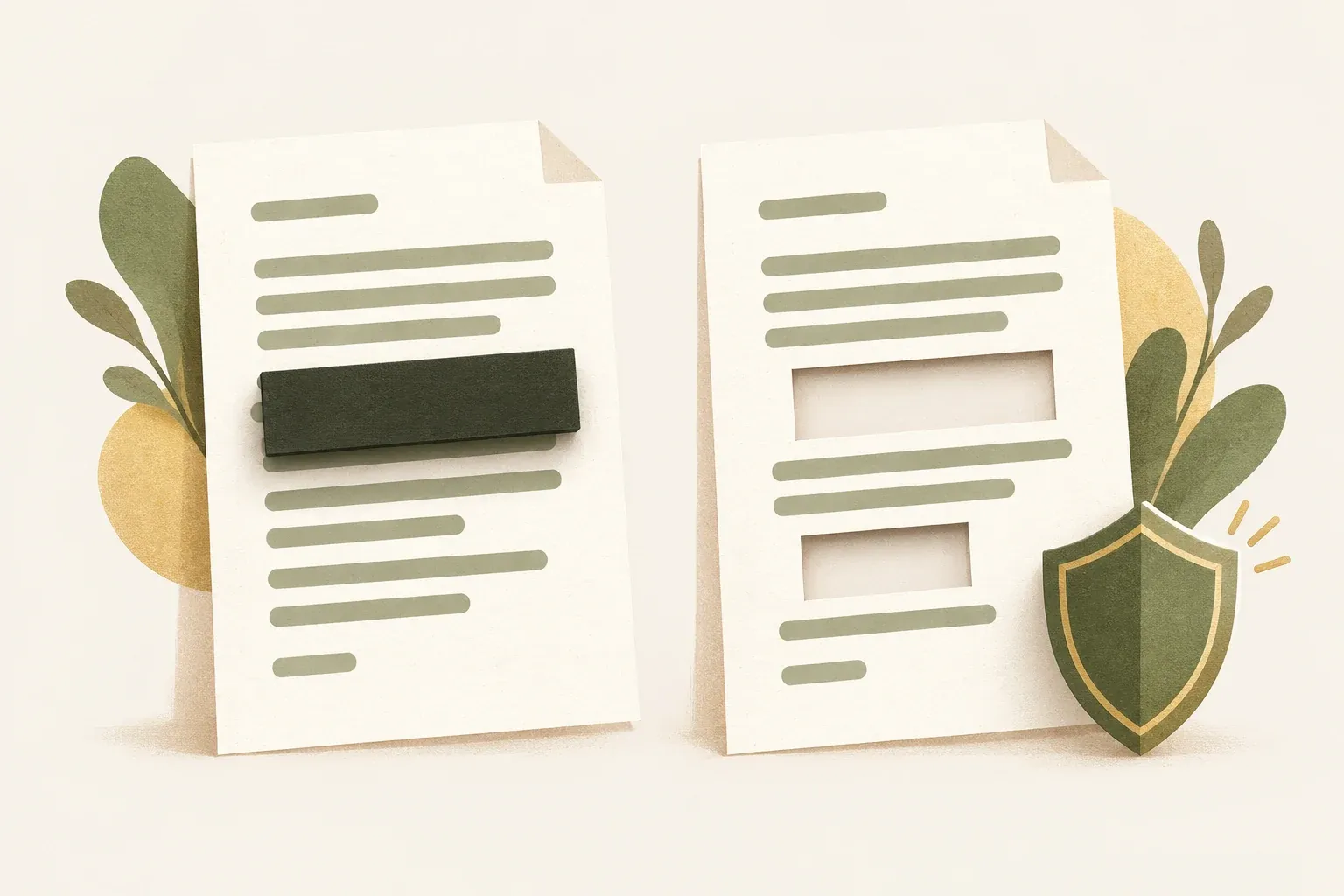
Redaction คือการเอาข้อมูลออก ไม่ใช่ทำให้มองไม่เห็น
Redaction ในเอกสารดิจิทัลหมายถึงการลบข้อมูลที่ไม่ควรเปิดเผยออกจากสำเนาที่จะแชร์ให้ผู้อื่น การใช้เครื่องมือวาดสี่เหลี่ยมสีดำทับข้อความอาจเป็นเพียงวัตถุซ้อนหน้าเอกสาร ไม่ได้ลบตัวอักษรด้านล่าง ผู้รับไฟล์อาจยังค้นหา คัดลอก หรืออ่านข้อมูลจากโครงสร้าง PDF ได้
เอกสารทางการของ Adobe Acrobat Pro แยกขั้นตอน ทำเครื่องหมายส่วนที่จะลบ ออกจากขั้นตอน Apply ซึ่งใช้ลบเนื้อหาที่เลือกจริง และมีตัวเลือกทำความสะอาดข้อมูลซ่อน (sanitize) ก่อนบันทึก
หากแค่ต้องการไม่ให้ผู้รับเห็นข้อมูลบางช่อง ให้คิดถึงการลบจริงตั้งแต่แรก เพราะการปิดด้วยสี การครอป หรือการตั้งรหัสผ่านตอบคนละปัญหากับการลบข้อมูลจากไฟล์
ทำไมวิธีที่ดูเหมือนปิดแล้วจึงอาจยังเสี่ยง
| วิธี | สิ่งที่เกิดขึ้น | ใช้เป็นการลบข้อมูลได้หรือไม่ |
|---|---|---|
| วาดกล่องดำ/ไฮไลต์ทึบ | อาจเพิ่มชั้นวัตถุทับข้อความเดิม | ไม่ควรถือว่าลบจริง |
| ครอปขอบหน้า | อาจเปลี่ยนเพียงส่วนที่แสดง | ไม่ควรถือว่าลบข้อมูลนอกกรอบ |
| ตั้งรหัสผ่าน PDF | จำกัดการเปิดหรือการใช้งานตามระบบ | ไม่ใช่การลบข้อมูลภายใน |
| ใช้ Redact แล้ว Apply | เครื่องมือที่รองรับจะลบเนื้อหาตำแหน่งที่เลือก | ใช่สำหรับบริเวณที่ลบ เมื่อบันทึกและตรวจผลถูกต้อง |
| Sanitize / Remove hidden information | ลบข้อมูลซ่อนบางประเภท เช่น metadata ความเห็น และไฟล์แนบ | ช่วยเสริม แต่ต้องตรวจขอบเขตที่เลือกและผลลัพธ์ |
ตารางนี้อธิบายหลักการ ไม่ใช่ผลทดสอบเครื่องมือทุกยี่ห้อ การทำให้เป็นภาพอย่างเดียวอาจทำให้ข้อความค้นหาไม่ได้และสูญเสียการเข้าถึง แต่ไม่ได้แปลว่าทุกวิธีแปลงไฟล์จะปลอดภัยโดยอัตโนมัติ แนวทาง Redaction ของ Adobe ย้ำให้ใช้เครื่องมือลบเนื้อหาและบันทึกสำเนาใหม่ แทนการเปลี่ยนสีตัวอักษรหรือทำให้มองไม่เห็นเท่านั้น
เริ่มจากระบุข้อมูลที่จะลบและเก็บต้นฉบับไว้ต่างหาก
ก่อนลงมือ ให้สำรองไฟล์ต้นฉบับไว้ในที่ที่เข้าถึงได้เฉพาะผู้มีสิทธิ์ แล้วทำงานกับสำเนา ระบุว่าต้องลบข้อมูลใด เช่น เลขบัญชี เบอร์โทร ที่อยู่ ลายเซ็น หรือชื่อบุคคลที่ไม่เกี่ยวข้องกับการส่งเอกสาร และตรวจทุกหน้า รวมถึงหัวกระดาษ ท้ายกระดาษ ตาราง และไฟล์แนบ
หากเอกสารมีหลายเวอร์ชันหรือมีข้อมูลเดียวกันซ้ำ ให้ทำรายการตำแหน่งที่ต้องตรวจ ไม่ใช้การปิดแค่จุดแรกที่มองเห็น โดยเฉพาะ PDF ที่มีชั้นข้อความ OCR ซ้อนกับภาพสแกนหรือมีหมายเหตุแทรกอยู่
กรณีเอกสารที่ต้องคงลายเซ็นดิจิทัลหรือใช้เป็นหลักฐานทางกฎหมาย ควรสอบถามผู้รับเอกสารหรือผู้เชี่ยวชาญเรื่องรูปแบบสำเนาที่รับได้ เพราะการแก้ไขและการลบข้อมูลอาจกระทบคุณสมบัติของเอกสาร
ตัวอย่างขั้นตอนใน Acrobat Pro: Mark → Apply → Sanitize → Save
อ้างอิงเมนูจาก Adobe Acrobat Pro ณ 31 สิงหาคม 2026 ขั้นตอนอาจต่างกันตามเวอร์ชันและภาษาโปรแกรม และฟีเจอร์นี้ไม่ควรถูกเหมารวมว่ามีในโปรแกรมอ่าน PDF ฟรีทุกตัว
- เปิดสำเนาเอกสาร: ตรวจหน้าและเลือกเมนู All tools > Redact a PDF
- ทำเครื่องหมาย: เลือก Redact text and images แล้วลากเลือกบริเวณที่ต้องการลบ ตรวจว่าไม่ลบข้อมูลจำเป็นเกินไป
- สั่ง Apply: เลือก Apply เพื่อดำเนินการลบ ไม่หยุดเพียงขั้นทำเครื่องหมาย
- จัดการข้อมูลซ่อน: ในหน้าต่างยืนยัน ให้พิจารณาเปิดตัวเลือก sanitize and remove hidden information ตามความเหมาะสม แล้วดำเนินการต่อ
- บันทึกเป็นไฟล์ใหม่: ตั้งชื่อแยกจากต้นฉบับและเก็บสำเนาสำหรับแชร์ไว้ต่างหาก
เอกสาร Adobe เรื่อง Sanitize อธิบายว่าข้อมูลซ่อนอาจรวม metadata ความเห็น ชั้นที่ซ่อน และเนื้อหาอื่น ๆ ผู้ใช้เลือก Remove all หรือ Selectively remove ได้ตามตัวเลือกที่มี แต่ต้องพิจารณาว่าการลบทั้งหมดอาจกระทบข้อมูลที่จำเป็นในไฟล์
ทดสอบไฟล์ที่บันทึกแล้ว ไม่ใช่เชื่อเพียงหน้าจอระหว่างแก้ไข
เปิดไฟล์ที่บันทึกใหม่ในโปรแกรมอ่าน PDF อีกตัวหรือหน้าต่างใหม่ แล้วตรวจบริเวณที่ลบทุกหน้า ทดลองค้นคำหรือเลขตัวอย่างที่ควรถูกลบ และทดลองเลือกคัดลอกข้อความบริเวณนั้น หากยังค้นเจอหรือคัดลอกได้ ให้หยุดส่งและกลับไปแก้ไข
ตรวจ metadata, comments, attachments และข้อความ OCR ที่อาจซ่อนอยู่ ตรวจว่าลิงก์หรือคำอธิบายประกอบไม่ได้เปิดเผยข้อมูลเดิมซ้ำ และตรวจว่าข้อความที่จำเป็นยังอ่านได้ครบ
ตัวอย่างสมมติ: ไฟล์ 4 หน้ามีเลขเอกสาร “AB-1234” ซ้ำในหน้า 1 และ 4 หากปิดเพียงหน้า 1 การค้นคำว่า AB-1234 ในไฟล์ใหม่ยังอาจพบหน้า 4 จึงต้องตรวจทั้งไฟล์ ตัวอย่างนี้ใช้แสดงวิธีตรวจ ไม่ใช่ผลทดลองจริงของ KrobClick
แม้ค้นไม่พบข้อมูลที่ลบ ก็ยังอาจมีข้อมูลอยู่ในภาพหรือส่วนของไฟล์ที่เครื่องมือค้นตรวจไม่ถึง เอกสารอ่อนไหวหรือเอกสารที่จะเปิดเผยต่อสาธารณะจึงควรมีผู้ตรวจอีกคนและผ่านขั้นตอนอนุมัติก่อนส่ง
ระวังบริการออนไลน์และตรวจผลก่อนแชร์
ก่อนอัปโหลดไฟล์ที่มีข้อมูลส่วนตัวไปยังเว็บไซต์ใด ให้ตรวจนโยบายความเป็นส่วนตัว สถานที่ประมวลผล การเก็บไฟล์ และสิทธิ์ของผู้ให้บริการ อย่าถือว่าเว็บไซต์ที่แสดงคำว่า “PDF Editor” หรือ “Compress PDF” มีความสามารถลบข้อมูลถาวรโดยอัตโนมัติ
PDF Editor ของ KrobClick ทำงานในเบราว์เซอร์ แต่ ยังไม่ได้ตรวจรับรองผลการลบข้อมูลถาวรใน PDF Editor รุ่น Beta อย่าใช้การจัดหน้าหรือข้อความที่วางทับแทนการลบข้อมูลอ่อนไหว คู่มือนี้อ้างอิงเอกสาร Adobe และไม่ได้ทดลองใช้ Acrobat Pro กับเอกสารจริง การทำ OCR ก็ไม่ใช่การลบข้อมูล: OCR อาจเพิ่มชั้นข้อความที่ค้นได้ให้ภาพสแกน หากสนใจเรื่องนี้อ่าน คู่มือ PDF สแกนและ OCR ประกอบ
เมื่อจำเป็นต้องส่งเอกสาร ให้ส่งเฉพาะสำเนาที่ตรวจแล้วผ่านช่องทางที่ผู้รับอนุญาต และอย่าทำลายต้นฉบับหากยังต้องเก็บตามหน้าที่หรือกฎหมาย
ตรวจสำเนาที่จะส่ง พร้อมข้อมูลซ่อนและข้อจำกัดของวิธีตรวจ
ลำดับที่ปลอดภัยกว่าในการจัดการ PDF คือ สำรองต้นฉบับ → ระบุตำแหน่งข้อมูล → ใช้เครื่องมือ Redaction ที่ลบจริง → จัดการข้อมูลซ่อน → บันทึกสำเนา → ตรวจซ้ำก่อนแชร์ ไม่ใช่แค่ลากสี่เหลี่ยมทับแล้วส่งทันที
แม้ทำครบทุกขั้นก็ยังควรพิจารณาความละเอียดอ่อนของเอกสารและให้ผู้รับยืนยันข้อกำหนด เพราะการปิดข้อมูลผิดตำแหน่งหรือหลงเหลือในไฟล์แนบเพียงแห่งเดียวอาจทำให้เกิดการเปิดเผยโดยไม่ตั้งใจ
แหล่งข้อมูล
- Adobe Acrobat Pro: Redact sensitive content in PDFs (updated August 31, 2026)
- Adobe Acrobat Pro: Sanitize PDFs and remove hidden content
- Adobe Acrobat: Why and how to redact a PDF
บทความนี้อธิบายจากเอกสารต้นทางที่ตรวจสอบ ณ 13 ตุลาคม 2569 ไม่ใช่ผลทดลองใช้เครื่องมือจริงของ KrobClick ตัวอย่างเลขเอกสารเป็นข้อมูลสมมติ ขั้นตอนอาจต่างตามเวอร์ชัน และการตรวจด้วยตา ค้นหา หรือคัดลอกไม่ใช่การรับรองว่าข้อมูลซ่อนถูกลบครบ ไม่ใช่คำแนะนำทางกฎหมายเฉพาะบุคคล