
PDF สแกนค้นหาข้อความไม่ได้: วิธีทำ OCR และข้อจำกัดของ KrobClick
ได้รับ PDF จากเครื่องสแกนที่หน้าตาอ่านได้ แต่กดค้นหาชื่อหรือคัดลอกบรรทัดไม่ได้ ปัญหาอาจไม่ได้อยู่ที่โปรแกรมเปิดไฟล์ แต่อยู่ที่ PDF เก็บหน้าเอกสารเป็นภาพ คู่มือนี้ช่วยเลือกวิธีแปลงด้วย OCR และตรวจไม่ให้ตัวเลขหรือภาษาไทยผิดจากต้นฉบับ
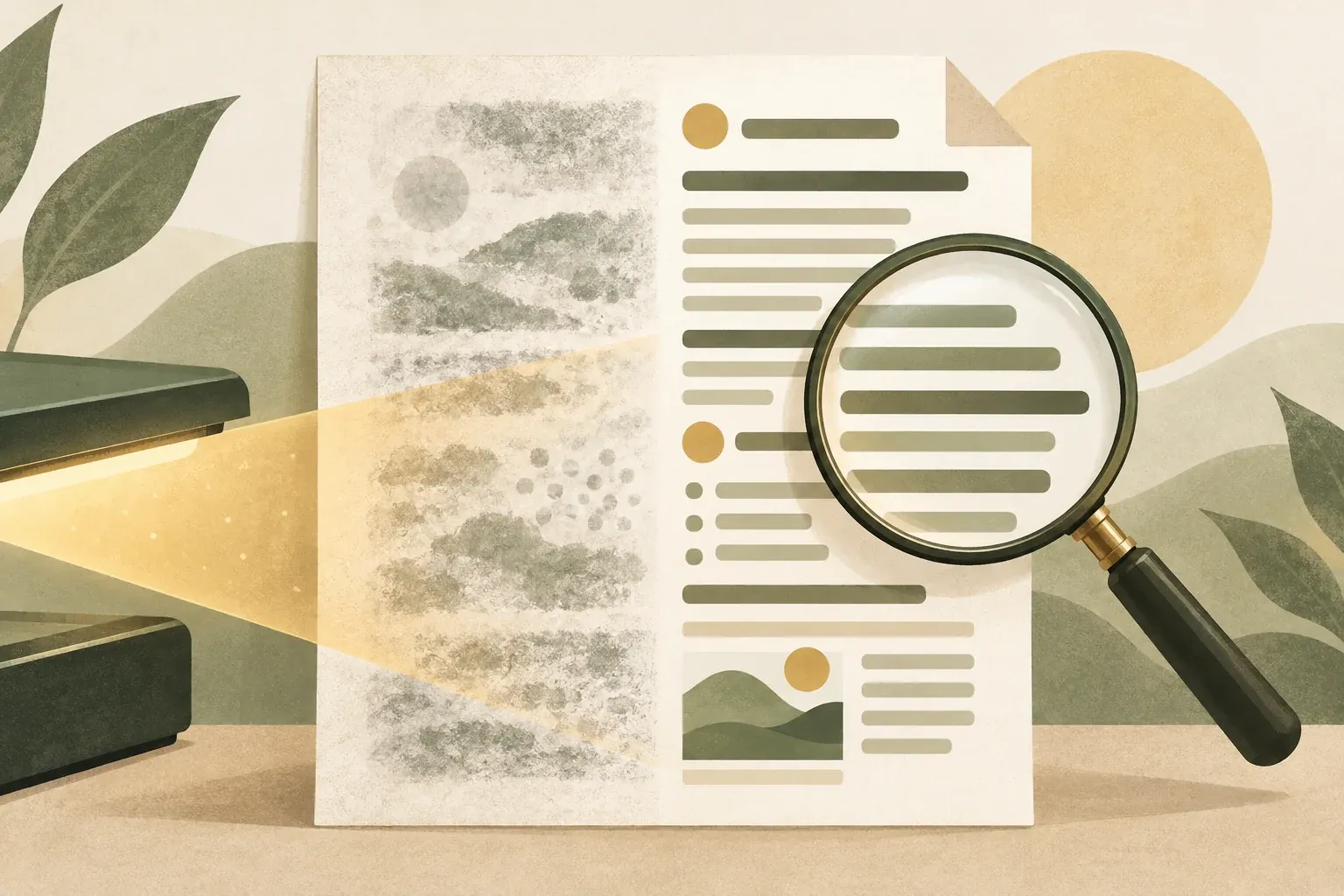
PDF บางไฟล์ค้นไม่ได้ เพราะหน้ากระดาษถูกเก็บเป็นภาพ
หากเลื่อนอ่านได้แต่ลากเมาส์เลือกตัวอักษรไม่ได้ และค้นหาคำที่เห็นด้วยตาไม่พบ ไฟล์นั้นอาจเป็น PDF ที่มีเพียงภาพสแกน ตัวอักษรในภาพไม่มีข้อมูลอักษรให้โปรแกรมค้นเหมือน PDF ที่สร้างจากเอกสารข้อความโดยตรง จึงต้องใช้การรู้จำอักขระด้วยแสง หรือ OCR (Optical Character Recognition) เพื่อเพิ่มข้อความที่เลือกและค้นหาได้
W3C อธิบายการทำ OCR สำหรับ PDF สแกน ว่าเป็นวิธีสร้างข้อความจริงจากภาพตัวอักษร แต่ยังต้องตรวจลำดับการอ่าน ความถูกต้อง และการเข้าถึงด้วยเทคโนโลยีช่วยเหลือ ไม่ใช่แค่เห็นข้อความบนหน้า
ตรวจให้แน่ก่อนว่าเป็นภาพสแกนหรือเอกสารที่มีข้อความอยู่แล้ว
- เลือกข้อความ: เปิด PDF แล้วลองลากเลือกหนึ่งประโยค หากเลือกได้เป็นคำและคัดลอกออกมาเป็นตัวอักษรถูกต้อง อาจไม่จำเป็นต้อง OCR
- ค้นคำเฉพาะ: เลือกคำที่อยู่กลางหน้าแล้วค้นด้วยช่องค้นของโปรแกรมอ่าน PDF ถ้าพบตรงตำแหน่งเป็นไปได้ว่ามีชั้นข้อความอยู่แล้ว แต่ยังต้องตรวจความถูกต้อง
- ลองคัดลอกหนึ่งแถวตาราง: ถ้าลำดับคอลัมน์สลับหรือตัวเลขตกหล่น PDF อาจมีข้อความจริงแต่โครงสร้างการอ่านไม่ดี การ OCR ซ้ำไม่จำเป็นต้องแก้ปัญหานี้
- ดูว่าเอกสารมีข้อจำกัดการคัดลอกหรือไม่: บางไฟล์มีสิทธิ์หรือการตั้งค่าความปลอดภัยจำกัดการทำงาน ไม่ควรตีความว่าเป็นไฟล์สแกนเสมอไป
OCR เพิ่มชั้นข้อความอย่างไร และทำไมภาพเดิมยังอยู่
ใน Adobe Acrobat คำสั่ง Recognize Text ใช้ OCR วิเคราะห์ภาพและเพิ่มชั้นข้อความที่เลือกหรือค้นหาได้ลงใน PDF โดยภาพสแกนยังปรากฏอยู่ ควรตรวจข้อความที่ได้เทียบกับภาพต้นฉบับ
Adobe อธิบายขั้นตอน Recognize Text สำหรับเอกสารสแกนและระบุว่าระบบเพิ่มชั้นข้อความค้นหาได้ ทั้งยังแนะนำให้เก็บสำเนาไฟล์ต้นฉบับก่อนแก้ไข
ขั้นตอนตัวอย่างใน Adobe Acrobat
ขั้นตอนนี้ถอดจากเอกสารผู้พัฒนา ไม่ใช่ผลการลองใช้ของ KrobClick เมนูและสิทธิ์ของแต่ละผลิตภัณฑ์หรือแผนใช้งานอาจต่างกัน:
- เก็บสำเนา PDF ต้นฉบับก่อน เพื่อเปรียบเทียบข้อมูลหลังแปลง
- เปิด PDF ใน Acrobat และไปที่ All tools → Scan & OCR
- เลือก In this file แล้วกำหนดหน้าที่ต้องการประมวลผลและภาษาของเอกสารตามตัวเลือกที่มี
- ตรวจการตั้งค่า จากนั้นกด Recognize Text และบันทึกสำเนาผลลัพธ์
- ค้นคำที่อ่านเห็นและคัดลอกข้อความตัวอย่างเพื่อตรวจว่าชั้นข้อความตรงกับภาพ
Adobe ยังมี แนวทาง Enhance Scanned Documents สำหรับปรับปรุงเอกสารสแกน ตรวจผล OCR เทียบกับภาพต้นฉบับอีกครั้งหลังประมวลผล
ก่อนเริ่ม ให้ตรวจรายชื่อภาษาที่โปรแกรมรุ่นนั้นรองรับ โดยเฉพาะภาษาไทย อย่าสรุปว่าเมนูเลือกภาษามีภาษาไทยเสมอ หากไม่มีภาษาเอกสารให้เลือก ควรใช้เครื่องมือที่รองรับภาษานั้นและทดลองกับสำเนาที่ไม่มีข้อมูลอ่อนไหวก่อน
ตัวอย่างสมมติ: OCR อ่านตัวเลขผิดเพียงหนึ่งหลักก็เปลี่ยนความหมาย
สมมติเอกสารใบเสร็จที่สแกนมีข้อความจริงว่า ยอดรวม 1,080.00 บาท แต่ OCR อ่านเป็น ยอดรวม 1,030.00 บาท ผลต่าง 50 บาทเกิดจากการรู้จำผิด ไม่ใช่การเปลี่ยนตัวเลขในต้นฉบับ หากคัดลอกไปใส่ตารางคำนวณโดยไม่ตรวจทาน ก็จะได้ยอดผิดทันที ตัวเลขและเอกสารนี้เป็นเพียงตัวอย่างที่สร้างขึ้นเพื่ออธิบายความเสี่ยง ไม่ใช่ผลทดลองของเครื่องมือใด
| สิ่งที่ต้องตรวจ | ข้อผิดพลาดที่อาจพบ | วิธีตรวจ |
|---|---|---|
| ชื่อและเลขเอกสาร | ตัว O กับเลข 0 หรือ I กับ 1 สลับกัน | เทียบกับภาพต้นฉบับทีละตำแหน่ง |
| ยอดเงิน วันที่ | ตัวเลข จุดทศนิยม หรือเครื่องหมายลบผิด | ตรวจทุกรายการสำคัญและยอดรวม แล้วสุ่มตรวจรายการอื่นเพิ่มเติม |
| ภาษาไทย | สระและวรรณยุกต์หายหรือแยกคำผิด | เลือกตัวอย่างหลายย่อหน้าและตรวจสะกด |
| ตารางหลายคอลัมน์ | อ่านข้ามคอลัมน์หรือสลับลำดับแถว | คัดลอกเป็นข้อความแล้วอ่านตามลำดับจริง |
การค้นได้ไม่เท่ากับเข้าถึงได้สำหรับทุกคน
PDF ที่มีข้อความค้นได้ยังอาจไม่มีโครงสร้างหัวข้อ ตาราง และลำดับการอ่านที่ถูกต้อง โดยเฉพาะเมื่อต้องใช้โปรแกรมอ่านหน้าจอ W3C แนะนำให้ทดสอบความครบถ้วนและลำดับข้อความหลัง OCR รวมถึงสร้างหรือแก้แท็กการเข้าถึงที่จำเป็นในเครื่องมือที่รองรับ
หากยังมีไฟล์ต้นฉบับในโปรแกรมพิมพ์เอกสาร ให้สร้าง PDF จากข้อความจริง พร้อมจัดหัวข้อและตารางให้ถูกต้องตั้งแต่ต้น โดยเฉพาะเอกสารที่จะส่งให้คนจำนวนมาก วิธีนี้ลดขั้นตอนแปลงเป็นภาพแล้วทำ OCR กลับเป็นข้อความภายหลัง
ก่อนส่ง PDF เข้าเว็บแปลงไฟล์ ต้องคิดเรื่องข้อมูลส่วนตัว
PDF สแกนอาจมีเลขประจำตัว ข้อมูลติดต่อ ใบแจ้งยอด หรือสัญญา การอัปโหลดให้เว็บภายนอกประมวลผลอาจส่งข้อมูลไปยังระบบของผู้ให้บริการ ควรตรวจนโยบายความเป็นส่วนตัว การเก็บไฟล์ สถานที่ประมวลผล และขออนุญาตเจ้าของข้อมูลเมื่อจำเป็น การประมวลผลบนเครื่องอาจลดความจำเป็นต้องส่งไฟล์ออก แต่ก็ต้องพิจารณาสิทธิ์และความปลอดภัยของซอฟต์แวร์ที่ใช้
เครื่องมือแปลงรูป/PDF ของ KrobClick ไม่มีฟังก์ชัน OCR สำหรับสร้างชั้นข้อความ คู่มือ ลดขนาด PDF ให้ไม่เกินขนาดที่กำหนด ตอบคนละโจทย์ คือเรื่องขนาดไฟล์และความอ่านง่าย ไม่ใช่การสร้างชั้นข้อความค้นหาได้
ใน PDF Editor ของ KrobClick เปิด PDF สแกน แล้วเลือก Scan & OCR และสั่งรู้จำข้อความไทยหรืออังกฤษ เครื่องมือประมวลผลในเบราว์เซอร์และข้ามหน้าที่มีข้อความอยู่แล้ว เมื่อได้ผลลัพธ์ ให้ดาวน์โหลด PDF แล้วลองค้นและคัดลอกข้อความเพื่อตรวจเทียบกับภาพต้นฉบับ
หากหน้าเดียวกันมีทั้งข้อความที่เลือกได้และภาพสแกน เครื่องมือนี้ข้ามทั้งหน้าเมื่อพบข้อความเดิม แม้ข้อความในภาพยังค้นไม่ได้ หากไม่มีผลลัพธ์ให้ดาวน์โหลด ให้เก็บต้นฉบับไว้และลองใช้เครื่องมืออื่นที่รองรับหน้าลักษณะนี้ หากมีผลลัพธ์ ให้ลองเลือกและค้นข้อความในภาพแต่ละหน้าหลังดาวน์โหลด หากยังไม่พบ อย่าถือว่าทำ OCR ครบ ให้เก็บต้นฉบับไว้และลองใช้เครื่องมืออื่นที่รองรับ แล้วตรวจผลอีกครั้ง
สำหรับเอกสารที่มีภาษาไทย เลือก Thai and English เพราะโหมด English ไม่ใส่ข้อความไทยในชั้นข้อความ ผล OCR อาจอ่านผิดได้ และไฟล์ที่มีลายเซ็นดิจิทัลหรือจำกัดสิทธิ์แก้ไขอาจใช้ฟังก์ชันนี้ไม่ได้ โปรแกรมและโมเดล OCR ดาวน์โหลดจากเว็บไซต์ก่อนประมวลผลในเบราว์เซอร์ ตรวจรายละเอียดการจำงานได้ใน นโยบายความเป็นส่วนตัว
ไฟล์ OCR ที่ดีต้องตรวจได้ ไม่ใช่แค่คัดลอกได้
เริ่มจากตรวจชนิด PDF เลือกใช้ OCR เมื่อจำเป็น สำรองต้นฉบับ ประเมินผลกับภาษาและตัวเลขที่สำคัญ แล้วตรวจการเข้าถึงและข้อมูลส่วนตัวก่อนส่งต่อ การค้นหาได้เร็วขึ้นไม่ทดแทนการตรวจว่าข้อความนั้นตรงกับภาพจริง โดยเฉพาะเอกสารทางการเงินหรือเอกสารสำคัญ
แหล่งข้อมูล
- Adobe Acrobat: Recognize text in scanned documents
- W3C WAI: PDF7 Performing OCR on a scanned PDF document
- Adobe Acrobat: Enhance scanned documents
อ้างอิงวิธีการจาก Adobe และ W3C ที่ตรวจสอบวันที่ 13 ตุลาคม 2569 ไม่ได้ทดลอง OCR กับไฟล์ผู้ใช้จริง ความสามารถ ภาษา และเมนูอาจต่างกันตามเวอร์ชันหรือสิทธิ์ใช้งาน โปรดตรวจการส่งข้อมูลและความเป็นส่วนตัวก่อนใช้บริการภายนอก