
วิธีลดขนาด PDF ให้ไม่เกิน 2 MB ก่อนส่งไฟล์
ถ้าระบบแจ้งว่าไฟล์ PDF เกิน 2 MB ให้เริ่มจากดูว่าคุณมี PDF อย่างเดียวหรือยังมีไฟล์ต้นฉบับ วิธีลดขนาดต่างกัน และควรเปิดไฟล์ที่ได้ตรวจทุกครั้งก่อนส่ง
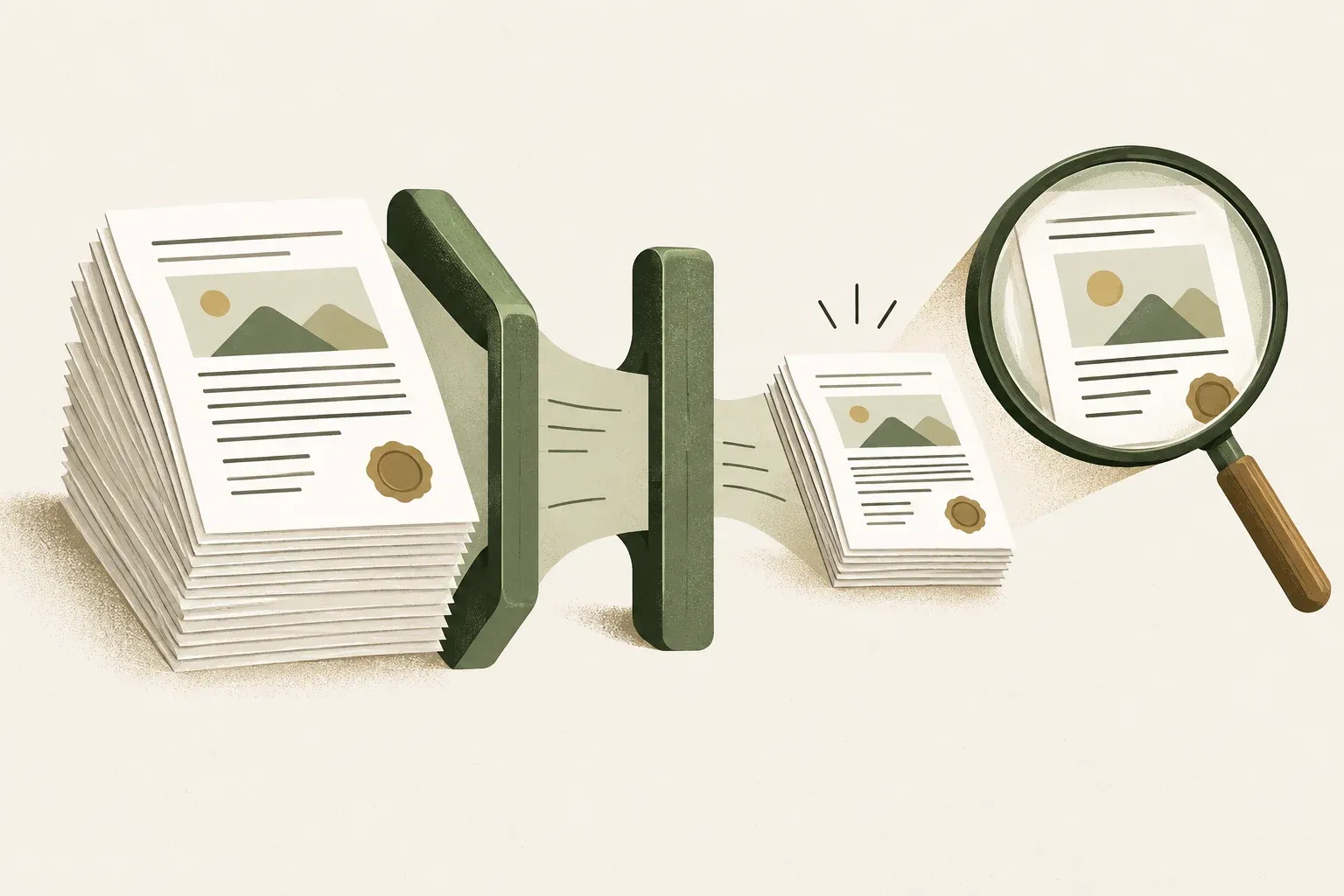
ถ้ามีแต่ไฟล์ PDF ให้บีบอัดจากสำเนา
เก็บไฟล์ต้นฉบับไว้ แล้วใช้คำสั่ง Reduce File Size หรือ Optimize PDF ในโปรแกรมที่เชื่อถือได้ บันทึกผลเป็น PDF อีกไฟล์ จากนั้นเปิดดูว่าข้อความยังค้นหาได้ถ้าไฟล์เดิมค้นหาได้ และตรวจว่าภาพหรือตราประทับยังอ่านชัด
PDF Editor ของ KrobClick (ภาษาอังกฤษ) ใช้จัดหน้าและดาวน์โหลดไฟล์ใหม่ได้ แต่การลบหรือเลือกบางหน้าไม่ได้รับประกันว่าไฟล์จะเล็กลงถึงขนาดที่ต้องการ ตรวจขนาดและความอ่านง่ายจากไฟล์ที่ดาวน์โหลดจริง หากยังใหญ่ ให้กลับไปลดภาพต้นฉบับหรือใช้โปรแกรม Optimize PDF ที่ตรวจผลได้
หลีกเลี่ยงการแปลงทุกหน้าเป็นภาพแล้วสร้าง PDF ใหม่โดยไม่จำเป็น เพราะข้อความจะค้นหาและเลือกคัดลอกไม่ได้ และโปรแกรมอ่านหน้าจออาจเข้าถึงเนื้อหาไม่ได้ หากต้องใช้วิธีนี้กับเอกสารสแกน ควรพิจารณา OCR และตรวจคำผิดอีกครั้ง
ถ้ามีรูปต้นฉบับ ให้สร้าง PDF ใหม่
เครื่องมือแปลงรูปเป็น PDF ของ KrobClick รับไฟล์รูปสำหรับสร้าง PDF ใหม่ หากมีเฉพาะไฟล์ PDF ให้ใช้วิธีบีบอัดจากสำเนาในหัวข้อก่อนหน้า
เครื่องมือวาดรูปลงบนพื้นขาวและเข้ารหัสเป็น JPEG ก่อนใส่ใน PDF แม้ต้นฉบับเป็น PNG หรือ SVG พื้นที่โปร่งใสจึงกลายเป็นสีขาว และภาพเวกเตอร์ไม่คงเป็นเวกเตอร์ การบีบอัด JPEG อาจทำให้ตัวหนังสือหรือเส้นเล็กพร่าได้ แม้ตั้งคุณภาพสูง ควรเก็บต้นฉบับและตรวจไฟล์ที่ได้ก่อนส่ง หากต้องรักษาความโปร่งใสหรือภาพเวกเตอร์ ให้เลือกวิธีสร้าง PDF ที่รองรับสิ่งนั้นแทน
- เปิด เครื่องมือแปลงรูปเป็น PDF แล้วกดเลือกรูปภาพ เครื่องมือรับ JPG, PNG, WebP และ SVG ที่เป็นรูปนิ่ง
- เรียงรูปตามลำดับหน้า แล้วปรับแถบคุณภาพรูปจากค่าเริ่มต้น 90% ลงทีละระดับ
- กดปุ่มสร้าง PDF ที่ระบุจำนวนหน้า เช่น สร้าง PDF 3 หน้า แล้วเช็กขนาดไฟล์ที่ดาวน์โหลด ถ้ายังเกินเพดาน ให้ลองลดคุณภาพอีกครั้ง หรือย่อมิติของรูปก่อนนำมาสร้าง PDF ใหม่
ถ้าลดคุณภาพแล้วยังเกินเพดาน และมีรูปต้นฉบับเป็น PNG, JPEG หรือ WebP ให้เปิด แปลงและลดขนาดรูป เลือกไฟล์ แล้วเปิด “ปรับขนาดภาพและไฟล์” เพื่อกำหนดความกว้างหรือความสูงสูงสุด เครื่องมือคงสัดส่วนและไม่ขยายภาพเล็ก ดาวน์โหลดรูปที่แปลงแล้วนำกลับไปสร้าง PDF อีกครั้ง
เครื่องมือรับเฉพาะภาพนิ่ง ไม่รับ SVG แต่ละภาพต้องไม่เกิน 20 MiB, 20 ล้านพิกเซล และด้านละ 8,192 px เลือกได้ครั้งละไม่เกิน 20 ภาพ รวมไม่เกิน 60 MiB
หากกำหนดขนาดไฟล์เป้าหมาย เป้าหมายนี้ใช้กับภาพผลลัพธ์แต่ละภาพ ไม่ใช่ PDF ทั้งฉบับ และอาจทำไม่ได้ตามเป้า เมื่อเลือกรูปแบบผลลัพธ์เป็น JPEG หรือ WebP เครื่องมือจะลองลดคุณภาพ ส่วนผลลัพธ์ PNG จะไม่ลดคุณภาพเพื่อให้ถึงเป้า ตรวจขนาด PDF สุดท้ายและความชัดอีกครั้ง
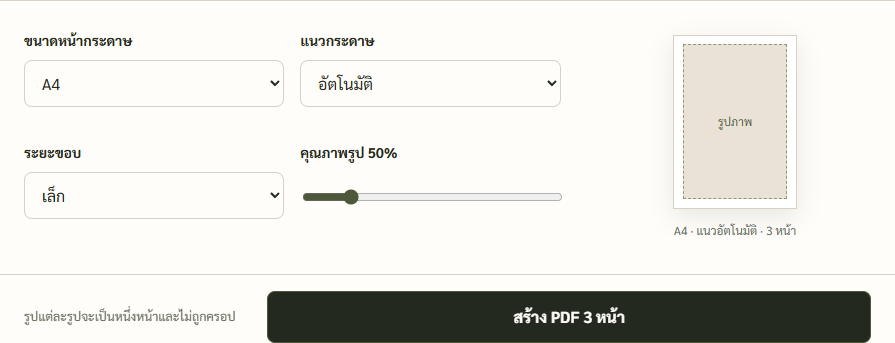
ลองกับรูปเอกสารตัวอย่าง 3 หน้าใน Chrome ที่คุณภาพ 70% ได้ไฟล์ 2.94 MB พอลดเป็น 50% ได้ไฟล์ 1.82 MB ทั้งสองไฟล์มีครบ 3 หน้า ค่าที่เหมาะกับไฟล์ของคุณขึ้นอยู่กับรูปต้นฉบับและความชัดที่ต้องการ
ถ้ามี Word หรือ PowerPoint ต้นฉบับ ให้ย่อรูปในเอกสารแล้วส่งออกเป็น PDF ใหม่ วิธีนี้ช่วยเก็บข้อความให้เลือกและค้นหาได้ หากโปรแกรมส่งออกข้อความเป็นข้อความ PDF
เปิดไฟล์ที่ดาวน์โหลดแล้วดูขนาดจริง
ถ้าปลายทางกำหนด 2 MB ให้ตรวจจากไฟล์สุดท้ายว่ามีขนาดไม่เกิน 2,000,000 ไบต์ หรือเผื่อให้ต่ำกว่านั้นเล็กน้อย เช่น 1.8–1.9 MB ตัวเลขที่แสดงแบบปัดเศษอาจซ่อนส่วนที่เกินเพดาน
- เปิดดูทุกหน้า ไม่ตรวจเฉพาะหน้าแรก
- ซูมที่ตัวเลข เลขบัตร ลายเซ็น ตราประทับ และ QR Code
- ลองค้นหาและคัดลอกข้อความ หากระบบปลายทางต้องใช้ข้อมูลในเอกสาร
- ตรวจทิศทางหน้า ลำดับหน้า และชื่อไฟล์ตามข้อกำหนด
อ่านเพิ่มเติม
- Adobe Acrobat: Reduce PDF file size
- MDN: HTMLCanvasElement.toBlob and image quality
- MDN: Image file type and format guide
ควรเก็บไฟล์ต้นฉบับและตรวจไฟล์ผลลัพธ์ที่ขนาดแสดงจริง การลดขนาดอาจทำให้ภาพ ตัวอักษร ลายเซ็น หรือข้อมูลกำกับสูญเสียไป การจัดหน้าไม่ใช่การรับประกันว่าจะผ่านขนาดไฟล์ที่ปลายทางกำหนด