
สร้าง QR Code ด้วย KrobClick ให้สแกนง่ายและปลอดภัย
QR Code ที่สแกนติดบนจออาจใช้ไม่ได้เมื่อพิมพ์ลงกระดาษ และภาพที่อ่านได้ก็อาจพาไปผิดเว็บไซต์ คู่มือนี้แยกการสร้างภาพ การตรวจข้อมูล และการตรวจปลายทางออกจากกัน เพื่อให้คุณเตรียมไฟล์ได้ครบก่อนนำไปแจก
QR Code เก็บข้อมูล ไม่ได้รับรองปลายทาง
QR Code เป็นวิธีเก็บข้อมูลในลวดลายที่เครื่องอ่านถอดกลับได้ สำหรับ QR ลิงก์ ข้อมูลนั้นคือ URL ไม่ใช่สำเนาของเว็บไซต์ ถ้าเว็บไซต์ปิด เปลี่ยนหน้า หรือถูกยึดบัญชี ภาพเดิมยังอ่านได้แต่สิ่งที่เปิดอาจไม่เหมือนวันสร้าง จึงต้องตรวจทั้งข้อความที่ฝังและปลายทางจริง
QR แบบคงที่ของ KrobClick ฝังข้อมูลลงภาพโดยตรง ไม่ผ่านบริการเปลี่ยนเส้นทางของเรา จึงไม่มีวันหมดอายุจากระบบสร้าง QR แต่ไม่สามารถแก้ URL ภายในภาพเดิมหลังแจกได้ หากต้องเปลี่ยนข้อมูลต้องสร้างและแจกภาพใหม่ ไม่ควรเรียกคุณสมบัตินี้ว่า QR แบบแก้ไขปลายทางได้
เตรียมลิงก์ให้สั้นเท่าที่จำเป็นและตรวจเจ้าของโดเมน
ใช้ URL ของหน้าที่ต้องการให้คนอ่านเข้าถึงจริง เช่น หน้ารวมเครื่องมือ ไม่ใช่หน้าที่ต้องเข้าสู่ระบบด้วยบัญชีของคุณ เปิดหน้าปลายทางในบริบทของผู้รับก่อน และตรวจว่าสะกดชื่อโดเมนถูก ไม่มีพารามิเตอร์ลับหรือข้อมูลส่วนตัวติดไปด้วย เครื่องมือรองรับ HTTP/HTTPS แต่การผ่านเงื่อนไขรูปแบบไม่ได้ยืนยันว่าเว็บน่าเชื่อถือ
ลิงก์ย่ออาจทำให้ลวดลายไม่หนาแน่นเท่าลิงก์ยาว แต่เพิ่มผู้ให้บริการที่ต้องพึ่งพาและซ่อนชื่อปลายทาง ไม่ควรตัดสินจากความสั้นอย่างเดียว FTC แนะนำให้ตรวจลิงก์และระวัง QR ที่นำไปยังเว็บไซต์หลอกลวง โดยเฉพาะเมื่อมีข้อความเร่งให้จ่ายเงินหรือกรอกข้อมูลเข้าสู่ระบบ
สร้างและดาวน์โหลดจาก KrobClick ทีละขั้น
หากต้องการให้ผู้รับเชื่อมต่อเครือข่าย อ่าน คู่มือสร้าง QR สำหรับ Wi-Fi ก่อนเลือกประเภทข้อมูล
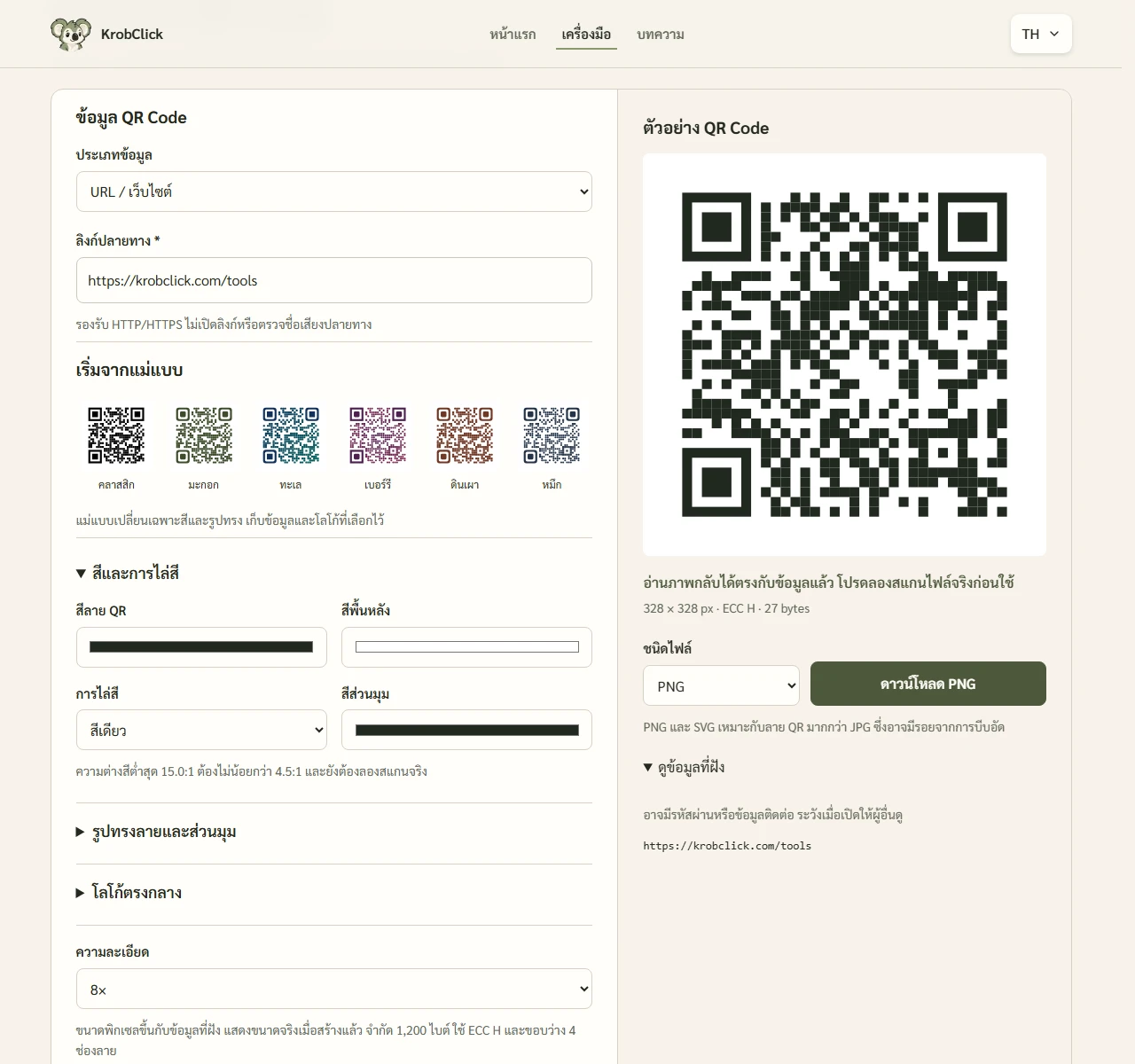
- เปิด QR Designer แล้วเลือก URL ในช่อง “ประเภทข้อมูล”
- วาง URL ที่ตรวจแล้ว ภาพ QR จะขึ้นอัตโนมัติ เปิด “ดูข้อมูลที่ฝัง” แล้วเช็กทั้งโดเมนและเส้นทางให้ตรงกับลิงก์ที่ต้องการ
- เลือกความละเอียด 4×, 8×, 12× หรือ 16× ดูขนาดจริงใต้ภาพ แล้วเลือกชนิดไฟล์ที่โปรแกรมปลายทางรองรับ
- ดาวน์โหลดไฟล์เก็บไว้ แล้วใช้ เครื่องมืออ่าน QR อ่านข้อมูลจากไฟล์นั้นอีกครั้ง ก่อนนำเข้าเอกสารหรือโปรแกรมจัดหน้า
เลือกไฟล์และรักษาขอบว่างรอบ QR
PNG เหมาะกับภาพลายตารางที่ต้องการขอบคมและโปรแกรมทั่วไป ส่วน SVG เหมาะกับโปรแกรมจัดหน้าที่รองรับการขยายเวกเตอร์ ต้องตรวจหลังนำเข้าว่าโปรแกรมไม่ได้แปลงเป็นภาพความละเอียดต่ำโดยไม่ตั้งใจ JPEG เป็นการบีบอัดแบบสูญเสียและอาจสร้างรอยรอบขอบ แม้เครื่องมือมีให้เลือกก็ไม่ใช่ตัวเลือกแรกสำหรับงาน QR ที่ต้องพิมพ์เล็ก
ช่องสี่เหลี่ยมเล็กแต่ละช่องเรียกว่าโมดูล DENSO WAVE ระบุให้ QR Code มีพื้นที่ว่างกว้างสี่โมดูลทุกด้าน อย่าครอปขอบนี้ทิ้ง อย่าวางข้อความชิดหรือใช้ลายพื้นหลังทับ พื้นสว่างเรียบกับลายเข้มช่วยให้แยกช่องได้ชัดกว่าพื้นที่มีรายละเอียดมาก
ขนาดที่เหมาะขึ้นกับทั้งลวดลายและการใช้งาน ลิงก์ยาวทำให้ลายหนาแน่นขึ้น ส่วนระยะสแกน กล้อง แสง กระดาษ และเครื่องพิมพ์ก็มีผล ป้ายหน้าร้านที่ต้องสแกนจากไกลจึงใช้พื้นที่ต่างจาก QR บนนามบัตร ต้องลองกับชิ้นงานจริง เพราะการซูมดูบนจอครั้งเดียวไม่ได้ยืนยันว่าจะอ่านได้ทุกกรณี
ตรวจชิ้นงานสุดท้าย ไม่ใช่เฉพาะภาพก่อนจัดหน้า
ดูขั้นตอนอ่านข้อมูลและตรวจปลายทางใน คู่มืออ่าน QR ก่อนเปิดลิงก์ แล้วทดสอบจากไฟล์หรือชิ้นงานที่จะนำไปใช้จริง
- สแกนจากไฟล์ที่ดาวน์โหลดและจากเอกสารที่ส่งออกแล้ว เพราะโปรแกรมจัดหน้าหรือแอปส่งข้อความอาจบีบอัดซ้ำ
- พิมพ์ตัวอย่างด้วยขนาดและวัสดุที่จะใช้จริง แล้วลองในระยะและแสงใกล้เคียงสถานที่ติดตั้ง
- ตรวจด้วยอุปกรณ์มากกว่าหนึ่งเครื่องเมื่อมีให้ใช้ โดยอ่านข้อความที่อ่านได้ก่อนกดยืนยันเปิดลิงก์
- ใส่ชื่อบริการหรือ URL ที่คนอ่านรู้จักไว้ข้างภาพ เพื่อช่วยสังเกตหากมีคนติดสติกเกอร์ QR อื่นทับ
ถ้าสแกนไม่ติด ให้เพิ่มขนาด ตรวจขอบว่าง หรือลองแม่แบบคลาสสิก เครื่องมือใช้การแก้ข้อผิดพลาดระดับ H (ECC H) และลองอ่านภาพก่อนเปิดให้ดาวน์โหลด ควรลองสแกนชิ้นงานจริงด้วย โดยเฉพาะเมื่อใส่โลโก้หรือปรับสี
QR ที่ดีต้องอ่านได้และพาไปยังข้อมูลที่ยังถูกต้อง
สำหรับ QR รับเงิน อ่าน คู่มือสร้างและตรวจ QR พร้อมเพย์ ประกอบก่อนนำภาพไปเผยแพร่
เก็บไฟล์ต้นฉบับพร้อมบันทึกว่าเชื่อมไปหน้าใดและใช้ในสื่อไหน เมื่อเปลี่ยนหน้าเว็บให้กลับมาตรวจสื่อเหล่านั้นด้วย หากเป็น QR รับเงินให้ใช้ เครื่องมือ QR พร้อมเพย์ ที่จัดข้อมูลสำหรับการรับเงินโดยเฉพาะ ไม่แทนด้วย QR ข้อความทั่วไป และให้ผู้รับตรวจชื่อบัญชีก่อนทำธุรกรรมเสมอ
แหล่งข้อมูล
เครื่องมือตรวจว่าภาพ QR อ่านกลับได้ตรงกับข้อมูลที่กรอก การตรวจนี้ครอบคลุมข้อมูลในภาพเท่านั้น ความปลอดภัยของลิงก์ต้องตรวจแยก