
สร้าง QR Code Wi-Fi ด้วย KrobClick ให้สแกนแล้วเชื่อมต่อได้
การให้แขกสแกน Wi-Fi ช่วยลดการสะกดรหัสผ่าน แต่ไม่ได้ทำให้รหัสเป็นความลับ บทความนี้พาสร้าง QR ด้วยข้อมูลตรงกับเราเตอร์ และแยกปัญหาอ่านภาพไม่ออกออกจากปัญหาเชื่อมต่อเครือข่ายไม่ได้
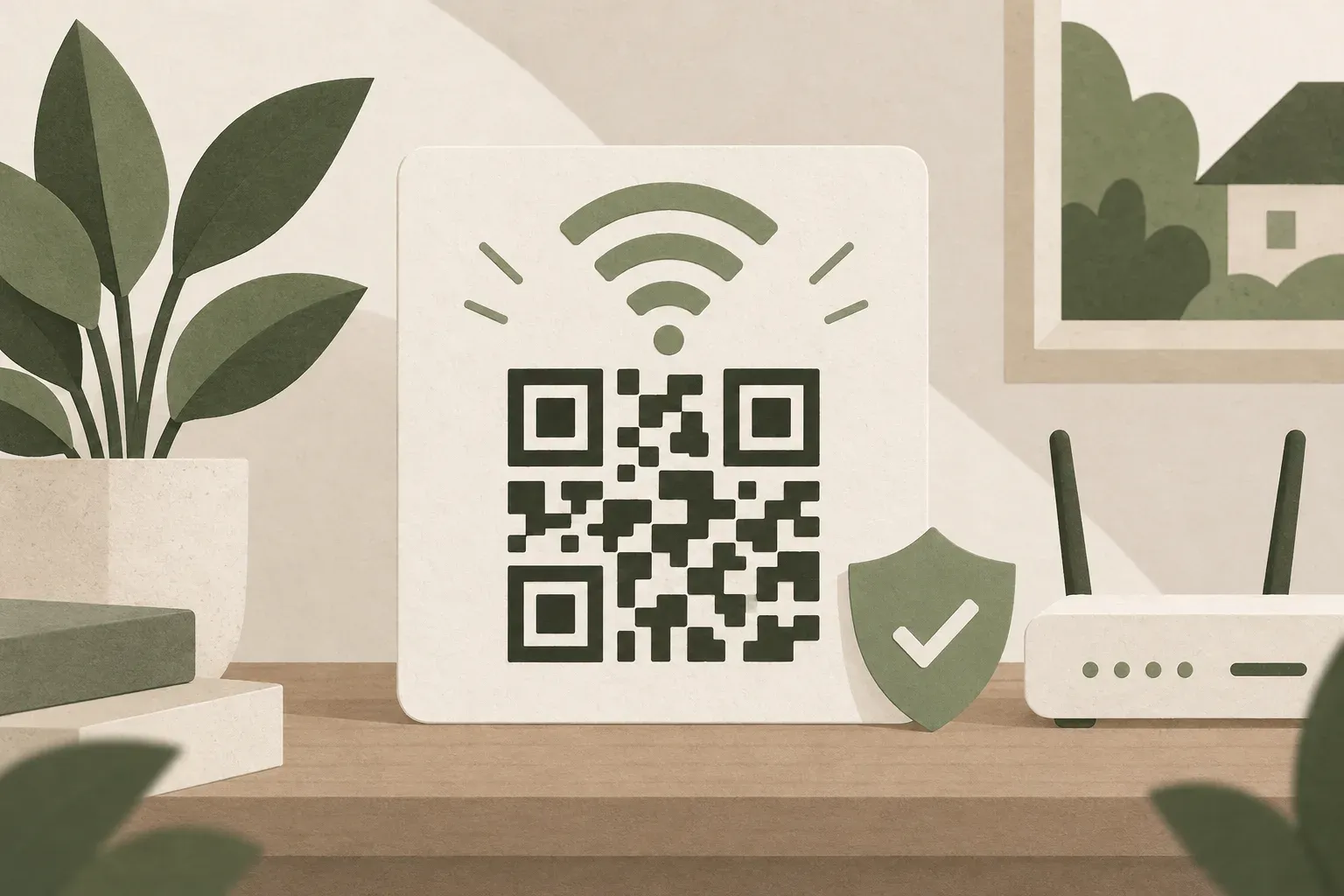
Wi-Fi QR ส่งข้อมูลเชื่อมต่อ ไม่ได้ซ่อนรหัสผ่าน
Wi-Fi QR เก็บชื่อเครือข่าย ชนิดการรักษาความปลอดภัย และรหัสผ่านไว้ในข้อความรูปแบบที่แอปอ่านเข้าใจ เมื่อสแกน อุปกรณ์ที่รองรับอาจเสนอให้เข้าร่วมเครือข่าย ผู้ใช้ยังต้องยืนยันตามระบบของตน ไม่ใช่การควบคุมโทรศัพท์หรือรับประกันว่าจะเชื่อมต่อได้ทันทีทุกเครื่อง
เอกสาร ZXing อธิบายรูปแบบข้อความสำหรับตั้งค่า Wi-Fi ข้อมูลนี้ไม่ใช่การเข้ารหัสลับ แม้ช่องรหัสผ่านในแบบฟอร์มแสดงเป็นจุด คนที่มีไฟล์ภาพก็ถอดข้อความกลับมาอ่านได้ ดังนั้นการแจก QR มีผลใกล้เคียงกับการแจกชื่อเครือข่ายและรหัสผ่าน ไม่ควรส่งลงกลุ่มสาธารณะถ้าไม่ต้องการให้คนในกลุ่มเข้าถึง
เตรียมข้อมูลจากเครือข่ายที่คุณมีสิทธิ์แบ่งปัน
ตรวจชื่อ SSID และรหัสผ่านจากผู้ดูแลหรือการตั้งค่าที่เชื่อถือได้ ไม่เดาจากชื่อสถานที่ อักษรใหญ่–เล็ก ช่องว่าง และเครื่องหมายพิเศษต้องตรงกัน หากมีชื่อคล้ายกันหลายเครือข่าย ให้ระบุว่าภาพนี้ใช้กับเครือข่ายใด ไม่สับสนระหว่างรหัสเข้าสู่ระบบผู้ดูแลเราเตอร์กับรหัส Wi-Fi
สำหรับร้านหรือสำนักงาน ควรพิจารณาเครือข่าย Guest ที่แยกสิทธิ์จากเครื่องงานก่อนทำป้ายแจก ทั้งนี้การสร้าง QR ไม่ได้สร้าง Guest network ไม่ได้เปิดการแยกอุปกรณ์ และไม่ได้เปลี่ยนค่าของเราเตอร์ คุณต้องให้ผู้ดูแลตั้งค่าจริงต่างหาก การซ่อนชื่อเครือข่ายก็ไม่ใช่มาตรการทดแทนรหัสผ่านที่เหมาะสม
กรอกข้อมูลและสร้างภาพใน KrobClick
- เปิด QR Designer แล้วเลือก Wi-Fi ในช่อง “ประเภทข้อมูล”
- กรอกชื่อเครือข่ายให้ตรงกับ SSID เลือกชนิดความปลอดภัยตามการตั้งค่าจริง ตัวเลือกในหน้าปัจจุบันมี WPA / WPA2 / WPA3, WEP และไม่มีรหัสผ่าน
- กรอกรหัสผ่าน ถ้าเครือข่ายซ่อนชื่อจึงค่อยเลือก “เครือข่ายซ่อนอยู่” ไม่เปิดไว้เผื่อโดยไม่มีเหตุผล
- เมื่อกรอกข้อมูลครบ ภาพ QR จะขึ้นอัตโนมัติ เปิด “ดูข้อมูลที่ฝัง” เพื่อตรวจชื่อเครือข่ายและรหัสผ่าน จากนั้นดาวน์โหลด PNG หรือ SVG แล้วลองเชื่อมต่อจากไฟล์จริงก่อนแจก
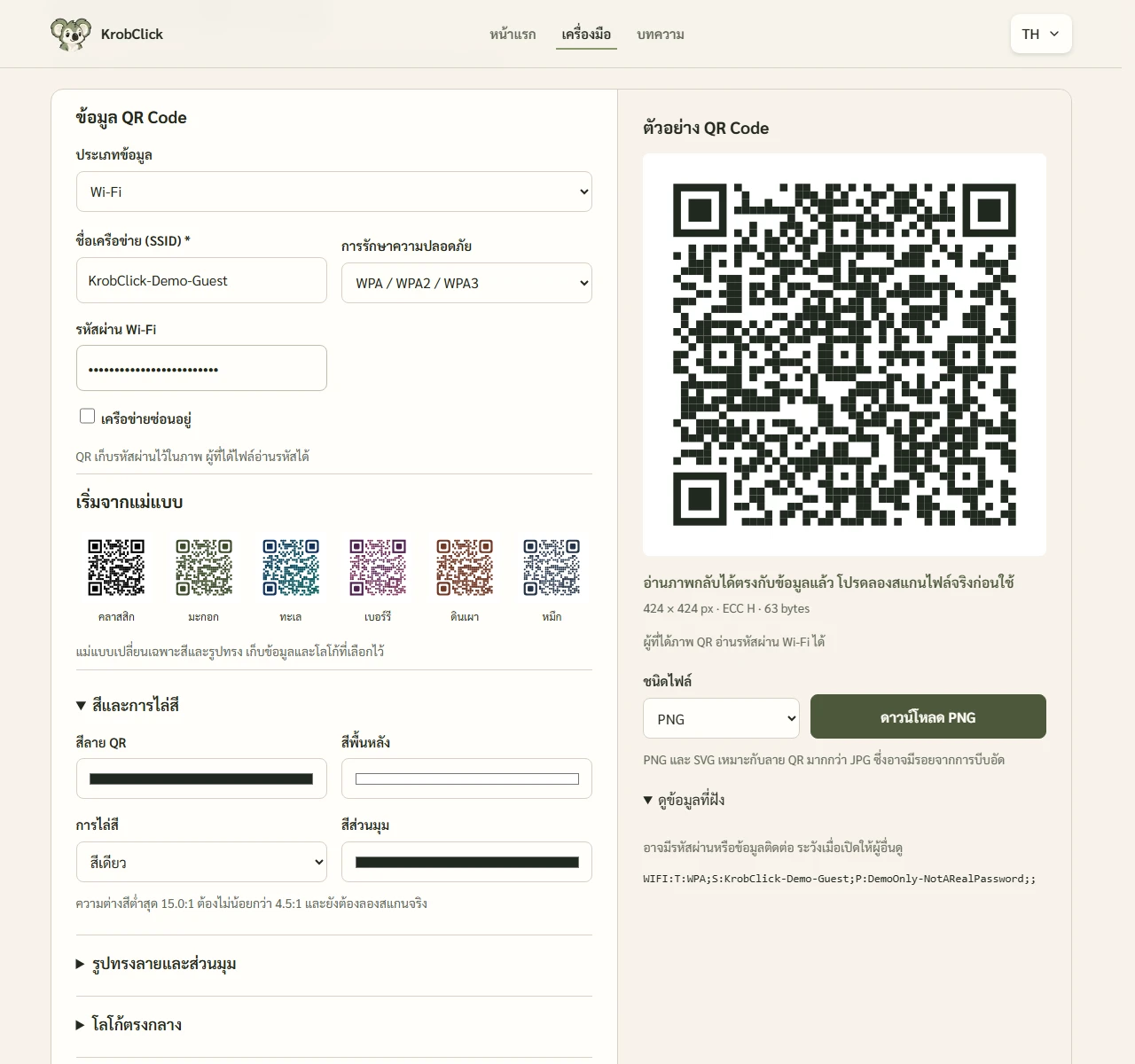
กรอกชื่อและรหัสผ่านตามจริงได้เลย เครื่องมือจะจัดการเครื่องหมายพิเศษตามรูปแบบข้อความ Wi-Fi ให้ การเติมเครื่องหมาย escape เองอาจทำให้รหัสที่ฝังใน QR ต่างจากรหัสจริง ส่วนตัวเลือก WPA / WPA2 / WPA3 ใช้กำหนดข้อความที่จะบันทึกใน QR ไม่ได้ยืนยันว่าอุปกรณ์สแกนทุกรุ่นรองรับทุกการตั้งค่า
สแกนไม่ออกกับต่อ Wi-Fi ไม่ได้ แก้คนละจุด
| อาการ | ตรวจอะไรก่อน | แนวทาง |
|---|---|---|
| กล้องไม่พบ QR | ขนาด ลายที่เบลอ ขอบว่าง แสงสะท้อน | ใช้ไฟล์ต้นฉบับ เพิ่มขนาด และเว้นขอบ |
| เห็นข้อความแต่ไม่มีปุ่มเชื่อมต่อ | แอปอ่านรู้จักรูปแบบ Wi-Fi หรือไม่ | ลองกล้องระบบหรือเชื่อมต่อด้วยตนเอง |
| มีปุ่มเชื่อมต่อแต่ถูกปฏิเสธ | SSID รหัส และชนิดความปลอดภัยตรงหรือไม่ | ตรวจข้อมูลกับผู้ดูแลก่อนสร้างใหม่ |
| เชื่อมต่อได้แต่ใช้อินเทอร์เน็ตไม่ได้ | สถานะเราเตอร์ หน้าเข้าสู่ระบบ และสิทธิ์ Guest | แก้ที่เครือข่าย ไม่ใช่เพิ่มความละเอียด QR |
หากเครือข่ายใช้ชื่อผู้ใช้ ใบรับรอง หรือระบบองค์กรแบบ Enterprise แบบฟอร์มนี้ไม่มีช่องสำหรับข้อมูลเหล่านั้น จึงไม่ควรแจก QR แล้วอ้างว่ารองรับ เช่นเดียวกับเครือข่ายที่ต้องเปิดหน้าเว็บยอมรับเงื่อนไขภายหลัง QR ไม่สามารถข้ามขั้นตอนนั้นแทนผู้ใช้ได้
แจกเฉพาะกลุ่มที่เหมาะสมและเปลี่ยนภาพเมื่อรหัสเปลี่ยน
วางป้ายในบริเวณที่ตั้งใจให้เข้าถึงเครือข่าย ตรวจว่าคนทั่วไปถ่ายรูปจากภายนอกได้หรือไม่ และอย่าใช้ภาพเดียวกับบัญชีหรือบริการอื่น เมื่อเปลี่ยนรหัสผ่าน QR เก่าจะยังถอดข้อความเดิมได้แต่ใช้รหัสเก่า จึงต้องเปลี่ยนป้าย สำเนาในเอกสาร และรูปที่เคยส่งไว้ด้วย
เมื่อต้องการยกเลิกการเข้าถึง ให้เปลี่ยนรหัสหรือจัดการสิทธิ์ที่เราเตอร์หรือระบบเครือข่าย การลบภาพจากเครื่องของคุณไม่ได้ลบสำเนาที่ผู้อื่นเก็บไว้ และการสร้าง QR ใหม่ด้วยรหัสเดิมก็ไม่ได้ยกเลิกการใช้ภาพเก่า
ก่อนติดป้าย ให้ตรวจทั้งภาพและการใช้งานจริง
ใส่ชื่อเครือข่ายและคำแนะนำสั้น ๆ ข้าง QR รักษาพื้นเรียบและขอบว่างตาม แนวทางพื้นที่ว่างรอบ QR ของ DENSO WAVE แล้วลองสแกนจากป้ายขนาดจริงด้วยอุปกรณ์ของผู้ใช้เป้าหมาย อ่าน คู่มือสร้าง QR ให้สแกนง่าย หากต้องเตรียมไฟล์สำหรับพิมพ์ การผ่านครั้งเดียวบนหน้าจอยังไม่ยืนยันว่าป้ายในร้านจะอ่านง่ายทุกสภาพแสง
แหล่งข้อมูล
ภาพหน้าจอใช้ SSID KrobClick-Demo-Guest และรหัส DemoOnly-NotARealPassword ที่แต่งขึ้นเพื่อสาธิต ไม่ใช่ข้อมูลเครือข่ายจริง ตรวจเอกสาร 11 ตุลาคม 2569 ความสามารถเชื่อมต่อขึ้นกับอุปกรณ์และการตั้งค่าเครือข่าย