
สร้าง QR พร้อมเพย์ด้วย KrobClick กำหนดยอดและตรวจผู้รับก่อนใช้
QR สแกนติดไม่ได้บอกว่าเงินจะเข้าบัญชีที่ต้องการ คู่มือนี้อธิบายตั้งแต่เลือกหมายเลขพร้อมเพย์ กำหนดยอด ดาวน์โหลดไฟล์ ไปจนถึงตรวจชื่อผู้รับในช่องทางธนาคารก่อนใช้งาน
ใช้หมายเลขที่ลงทะเบียนไว้จริง
เครื่องมือสร้าง QR พร้อมเพย์ สร้าง QR รับเงินจากหมายเลขที่คุณระบุ เลือกใส่ยอดเงินไว้ใน QR หรือเว้นให้ผู้จ่ายกรอกเองได้ เครื่องมือไม่ได้ลงทะเบียนพร้อมเพย์แทน และไม่ได้เชื่อมธนาคารเพื่อตรวจว่าเลขนั้นผูกกับบัญชีใดอยู่
ข้อมูลของ ธนาคารแห่งประเทศไทย อธิบายบริการพร้อมเพย์และการใช้งานผ่านตัวระบุที่ผูกบัญชีไว้ ก่อนเริ่มให้ตรวจหมายเลขกับแอปหรือธนาคารของคุณเอง หากยังไม่ได้ผูกบัญชี ต้องดำเนินการกับธนาคารก่อน แม้เครื่องมือจะสร้างภาพ QR ได้แล้วก็ตาม
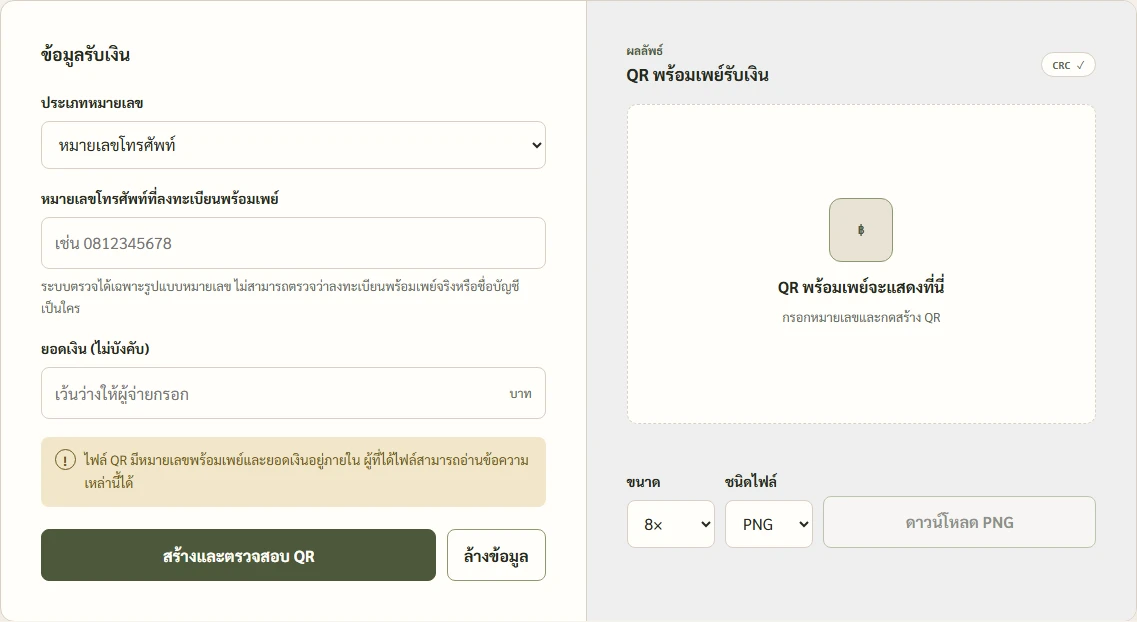
กรอกข้อมูลและเลือกว่าจะระบุยอดหรือไม่
- เลือกประเภท “หมายเลขโทรศัพท์” หรือ “เลขบัตรประชาชน/เลขผู้เสียภาษี” ให้ตรงกับที่ลงทะเบียน
- กรอกโทรศัพท์ไทย 10 หลักขึ้นต้นด้วย 0 หรือเลข 13 หลักตามประเภท เครื่องมือตรวจรูปแบบตัวเลข ไม่ได้ตรวจทะเบียนธนาคารหรือความเป็นเจ้าของ
- หากต้องการยอดเฉพาะ ให้กรอกยอดเป็นบาท เช่น 125.50 หากให้ผู้จ่ายกรอกเองให้เว้นช่องยอดไว้ ไม่กรอก 0 แทนช่องว่าง
- กด “สร้างและตรวจสอบ QR” แล้วอ่านข้อความผลลัพธ์ หมายเลขผู้รับที่แสดงแบบปิดบางส่วน และยอดเงิน
- ถ้าแก้หมายเลขหรือยอดหลังสร้าง ให้กดสร้างอีกครั้งและตรวจไฟล์ใหม่ก่อนแจก
ตัวอย่าง 125.50 บาทเป็นเพียงยอดสมมติสำหรับอธิบายสองโหมด หากต้องการให้แต่ละคนกรอกยอดต่างกัน ให้เว้นยอดไว้ หากเป็นรายการเดียวที่ต้องชำระจำนวนแน่นอน ให้กรอกยอดและตรวจในแอปธนาคารอีกครั้ง คู่มือนี้ไม่ให้หมายเลขผู้รับตัวอย่างสำหรับทดลองชำระ
ช่วงยอดที่ระบบยอมรับคือมากกว่า 0 ถึง 999,999,999.99 บาท แต่เป็นขอบเขตซอฟต์แวร์ ไม่ใช่วงเงินที่ธนาคารรับรอง ระบบแจ้งข้อผิดพลาดหากกรอกทศนิยมเกินสองตำแหน่ง ไม่ปัดยอดให้เอง จึงต้องตรวจยอดต้นทางและกรอกให้ถูกตั้งแต่ต้น อย่าใช้ QR เป็นเครื่องมือตัดสินวิธีปัดยอดทางบัญชี
อ่านกลับได้และ checksum ถูกต้องยืนยันอะไร
| ผลตรวจ | บอกอะไรได้ | ยังบอกอะไรไม่ได้ |
|---|---|---|
| อ่านภาพกลับได้ | ตัวถอดรหัสของระบบอ่านข้อมูลจากลายที่สร้างได้ | แอปธนาคารทุกแอปจะใช้ได้ในทุกสภาพแสง |
| Checksum ถูกต้อง | ข้อมูลผ่านการตรวจความสอดคล้องของรหัสตรวจสอบ | หมายเลขเป็นของใครหรือลงทะเบียนแล้วหรือยัง |
| มีหมายเลขและยอดในผลลัพธ์ | ตรวจข้อมูลที่เครื่องมือใช้สร้างได้ | เกิดการโอนหรือได้รับเงินแล้ว |
ก่อนเผยแพร่ ให้ใช้แอปธนาคารสแกนไฟล์ที่ดาวน์โหลด แล้วตรวจชื่อผู้รับและยอดกับข้อมูลที่ตั้งใจไว้ การตรวจนี้หยุดได้ก่อนยืนยันโอน ไม่จำเป็นต้องโอนเงินจริงเพื่อดูชื่อ ตามหลักความปลอดภัยในเอกสาร Digital Literacy ของ ธปท. ผู้โอนควรตรวจผู้รับและจำนวนเงินก่อนทำรายการ
หากชื่อผู้รับไม่ตรงหรือแอปอ่าน QR ไม่ได้ ให้หยุดใช้ภาพนั้น แล้วตรวจการผูกหมายเลขกับธนาคารก่อน เครื่องมือ KrobClick แก้ข้อมูลทะเบียนบัญชีหรือยืนยันตัวตนผู้รับแทนธนาคารไม่ได้
เลือกไฟล์แล้วตรวจชิ้นงานก่อนแจก
เลือกขนาด 4×, 8× หรือ 12× และชนิด PNG, JPG, WebP หรือ SVG ตามโปรแกรมปลายทาง PNG เป็นจุดเริ่มต้นที่เหมาะสำหรับลาย QR ที่ต้องรักษาขอบ ส่วน SVG ของเครื่องมือนี้สร้างจากตาราง QR จึงเหมาะกับโปรแกรมที่รองรับเวกเตอร์ ต่างจาก SVG ที่ฝังภาพจากหน้า PDF
รักษาขอบว่างรอบ QR อย่าครอปจนชิดลาย และทดสอบหลังนำไปจัดหน้าหรือพิมพ์แล้ว หากต้องอ่านข้อมูลในภาพก่อนใช้แอปธนาคาร ลอง เครื่องมืออ่าน QR โดยเข้าใจว่าการอ่านข้อมูลไม่ยืนยันชื่อบัญชี อ่าน คู่มือขนาดและขอบ QR สำหรับรายละเอียดเรื่องชิ้นงาน
QR เปิดเผยข้อมูลอะไรและไม่บอกอะไร
แม้หน้าผลลัพธ์ปิดหมายเลขบางส่วน ภายในไฟล์ QR ยังมีข้อมูลตัวระบุพร้อมเพย์และยอดถ้าคุณกำหนด ผู้ที่ได้ภาพสามารถถอดข้อมูลได้ อย่าแจก QR ที่มีเลขส่วนบุคคลโดยไม่พิจารณาว่าใครจะได้รับไฟล์ และห้ามนำ QR ของผู้อื่นมาเปลี่ยนยอดหรือเผยแพร่โดยไม่มีสิทธิ์
KrobClick สร้าง QR ในเบราว์เซอร์ ส่วนการใช้แอปธนาคารเป็นบริการของธนาคารนั้น เครื่องมือนี้ไม่ติดตามยอด ไม่แจ้งเงินเข้า และไม่ออกหลักฐานชำระเงิน หากต้องการยืนยันว่าได้รับเงินแล้ว ให้ตรวจรายการผ่านช่องทางธนาคารของตน ภาพสลิปหรือข้อความว่า “สร้าง QR แล้ว” ใช้ยืนยันแทนไม่ได้
แหล่งข้อมูล
- ธนาคารแห่งประเทศไทย: PromptPay
- ธนาคารแห่งประเทศไทย: Digital Literacy และการตรวจผู้รับก่อนโอน
- KrobClick: หน้าเครื่องมือพร้อมเพย์
- KrobClick: ตรวจรูปแบบหมายเลขและสร้าง payload
- KrobClick: อ่าน QR กลับและส่งออก
ตรวจหน้าเครื่องมือและโค้ดวันที่ 21 ตุลาคม 2569 ภาพแสดงสถานะยังไม่กรอกหมายเลข ไม่ได้ทดสอบชื่อบัญชีกับธนาคาร ไม่ได้โอนเงิน และไม่ได้ยืนยันการรับเงินจริง บทความนี้ไม่ใช่คำแนะนำทางการเงิน กฎหมาย หรือภาษีเฉพาะบุคคล