
ทำสติกเกอร์ LINE เคลื่อนไหวด้วย KrobClick จัดเฟรมและตรวจ ZIP
ภาพแต่ละท่าพร้อมแล้ว แต่ยังต้องรวมให้เป็นสติกเกอร์ที่เล่นถูกจังหวะและมีไฟล์ครบทั้งชุด คู่มือนี้พาทำใน LINE Animated Sticker Studio ตั้งแต่เพิ่มเฟรมจนได้ ZIP พร้อมแยกสิ่งที่เครื่องมือตรวจได้ออกจากสิ่งที่คุณยังต้องตรวจเอง
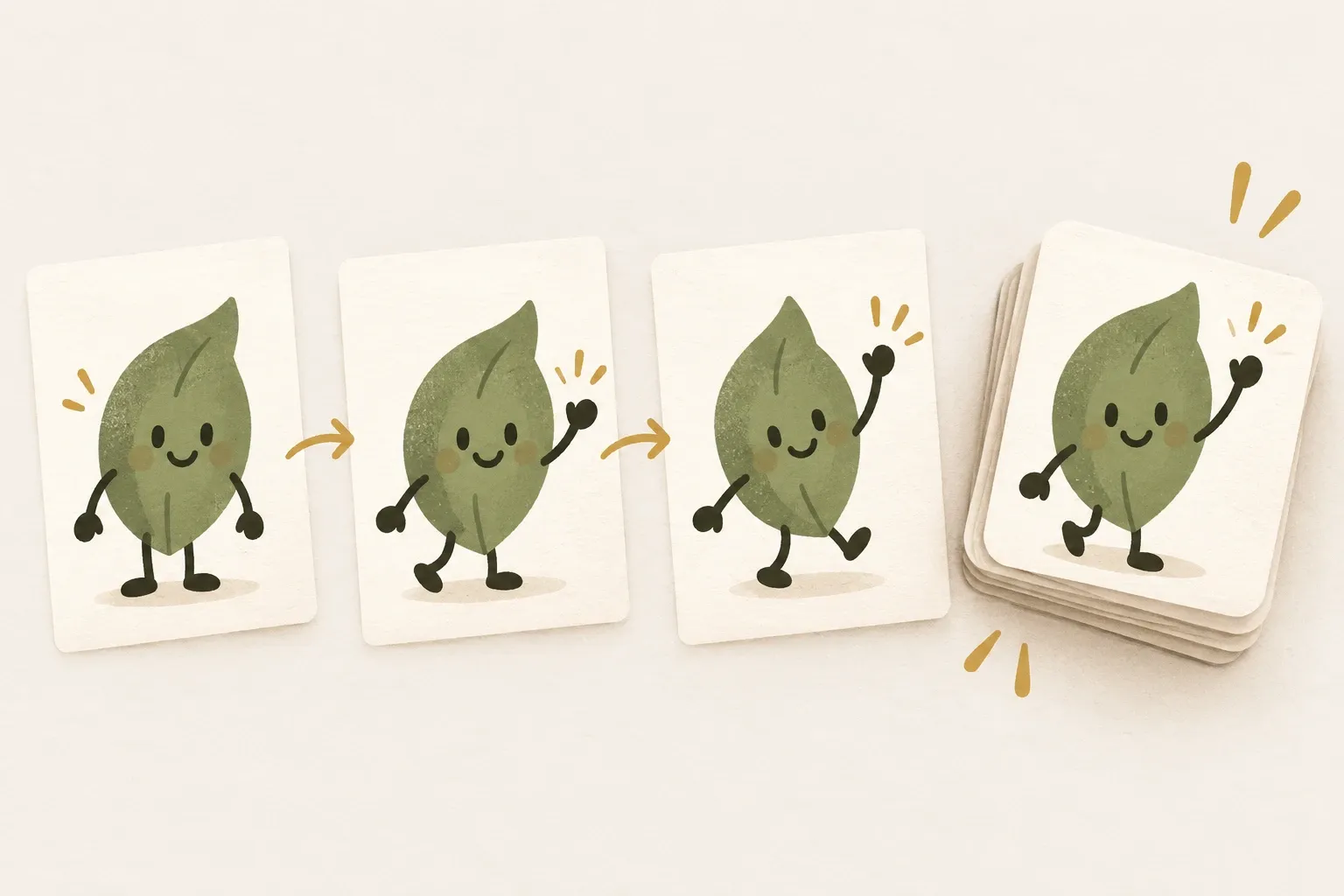
เริ่มจากภาพนิ่งหลายท่า ไม่ใช่นำ GIF มาแยกเฟรม
LINE Animated Sticker Studio ใช้จัดชุดสติกเกอร์เคลื่อนไหวจากภาพนิ่ง PNG, JPEG หรือ WebP แต่ละช่องคือสติกเกอร์หนึ่งตัว และมีไทม์ไลน์ของตัวเอง เครื่องมือไม่รับวิดีโอ GIF หรือ APNG มาแยกเฟรม และไม่สร้างท่าเคลื่อนไหวระหว่างภาพให้อัตโนมัติ คุณต้องเตรียมท่าภาพเองหรือทำสำเนาเฟรมแล้วขยับวัตถุให้ต่างกัน
ถ้าต้องการสติกเกอร์ภาพนิ่ง ให้ใช้ คู่มือ LINE Static Sticker Studio ส่วนงาน GIF/APNG ทั่วไปที่ต้องกำหนดเวลาแยกแต่ละเฟรม ให้ใช้ คู่มือรวมภาพเป็น GIF หรือ APNG การได้ไฟล์ APNG เพียงอย่างเดียวไม่ได้ยืนยันว่าชุดนั้นพร้อมส่ง LINE
ตาม ข้อกำหนด LINE ชุดเคลื่อนไหวเลือกได้ 8, 16 หรือ 24 ตัว พร้อมภาพหลักและภาพแท็บ เครื่องมือนี้ส่งออกขนาดคงที่ดังตาราง ขณะที่ LINE อนุญาตขนาดสติกเกอร์ไม่เกิน 320 × 270 px โดยต้องมีด้านใดด้านหนึ่งอย่างน้อย 270 px
| ไฟล์ | รูปแบบและขนาดจาก Studio | เลือกจากไหน |
|---|---|---|
| 01.png เป็นต้นไป | APNG 320 × 270 px | ทุกเฟรมในแต่ละช่อง |
| main.png | APNG 240 × 240 px | ช่องที่เลือกด้วย M |
| tab.png | PNG ภาพนิ่ง 96 × 74 px | เฟรมแรกของช่องที่เลือกด้วย T |
ควรเตรียมภาพที่ตัดพื้นหลังแล้ว เครื่องมือรับต้นฉบับไฟล์ละไม่เกิน 20 MiB เพิ่มครั้งละรวมไม่เกิน 60 MB และเก็บภาพเฟรมหลังปรับขนาดในงานรวมไม่เกิน 60 MB ภาพถูกย่อคงสัดส่วนลงผ้าใบ 320 × 270 px จึงควรเก็บต้นฉบับความละเอียดสูงแยกไว้ด้วย
เลือกช่องก่อนเพิ่มภาพ แล้วแก้เฟรมที่เลือก
- เลือกจำนวนสติกเกอร์ด้านบน แล้วเลือกช่องจากภาพย่อทางซ้าย เช่น สติกเกอร์ 01
- กด “เพิ่มเฟรม” เพื่อเลือกภาพนิ่งสำหรับช่องนั้น เพิ่มได้หลายรอบจนไม่เกิน 20 เฟรม ตรวจลำดับบนไทม์ไลน์หลังเพิ่มทุกครั้ง
- เลือกภาพย่อของเฟรมใต้ผ้าใบ แท็บ “ภาพ” ใช้ปรับขนาด หมุน และตำแหน่ง X/Y ของภาพในเฟรมนั้น ปุ่ม “พอดีกับผ้าใบ” ช่วยคืนภาพให้พอดีกรอบ
- เปิดแท็บ “ข้อความ” เพื่อพิมพ์ได้ไม่เกิน 4 บรรทัด และปรับขนาด สี หรือตำแหน่ง ข้อความเก็บแยกแต่ละเฟรม จึงต้องตรวจว่าเฟรมอื่นมีข้อความตามต้องการด้วย
- ใช้ “สำเนาเฟรม” หากต้องการเริ่มจากภาพและข้อความเดิม แล้วขยับหรือแก้เฟรมสำเนา ใช้ “ลบเฟรม” เมื่อต้องการนำเฟรมที่เลือกออก ปุ่มย้อนกลับและทำซ้ำช่วยแก้การเปลี่ยนแปลงได้
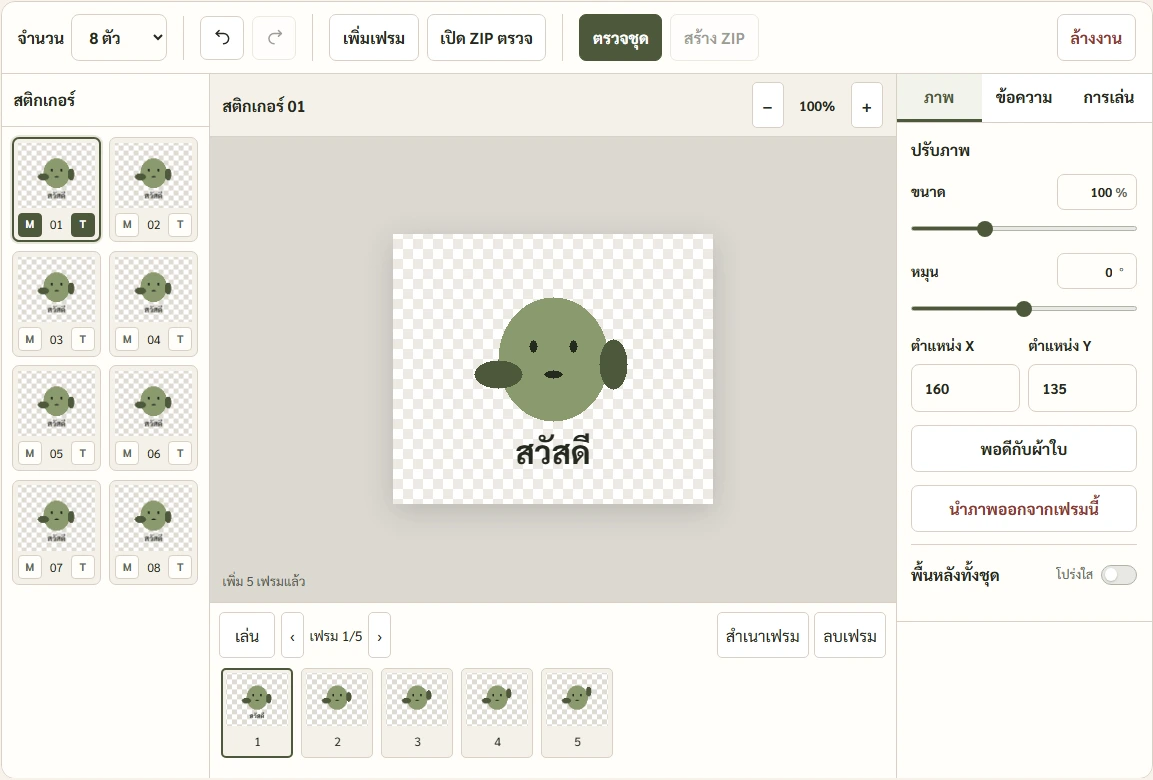
ลากเฟรมไปยังตำแหน่งใหม่เพื่อเรียงลำดับ หรือโฟกัสภาพย่อแล้วกด Alt พร้อมลูกศรซ้าย/ขวา ส่วนการลากภาพย่อของสติกเกอร์จะย้ายทั้งช่องพร้อมเฟรมและการตั้งค่า ให้สังเกตว่ากำลังลากระดับช่องหรือระดับเฟรมก่อนปล่อย
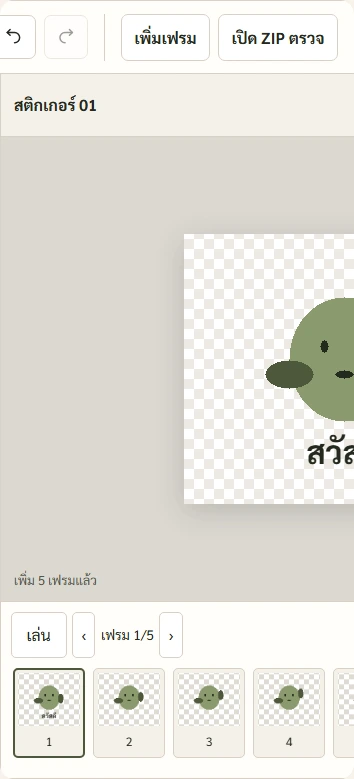
พื้นที่เครื่องมือกว้างคงที่ 1152 px ทุกอุปกรณ์ บนจอเล็กให้เลื่อนซ้าย–ขวาภายในกรอบเพื่อใช้แผงและปุ่มทั้งหมด ใช้คีย์บอร์ดได้โดยโฟกัสกรอบแล้วกดปุ่มลูกศร กลุ่ม “เล่น” กับปุ่มก่อนหน้า–ถัดไปอยู่ด้านซ้ายของไทม์ไลน์ ส่วน “สำเนาเฟรม” และ “ลบเฟรม” อยู่ด้านขวา ขณะเล่นปุ่มเปลี่ยนเป็น “หยุด” กดเพื่อหยุดที่เฟรมปัจจุบัน หากเล่นครบจำนวนรอบ ตัวอย่างจะกลับไปเฟรมแรก
หากต้องการเฟรมที่มีแต่ข้อความ ให้เพิ่มภาพก่อน พิมพ์ข้อความในเฟรมนั้น แล้วกลับแท็บ “ภาพ” กด “นำภาพออกจากเฟรมนี้” ข้อความยังอยู่ จากนั้นทำสำเนาและเปลี่ยนข้อความหรือตำแหน่งตามต้องการ เฟรมที่ไม่มีทั้งภาพและข้อความอยู่ในผ้าใบจะตรวจไม่ผ่าน
เวลาเล่นต่อรอบคูณจำนวนรอบต้องไม่เกิน 4 วินาที
เปิดแท็บ “การเล่น” แล้วเลือกเวลาต่อรอบและจำนวนรอบของช่องปัจจุบัน ตาม ข้อกำหนดเฟรมและเวลาเล่นของ LINE แต่ละตัวต้องมี 5–20 เฟรม ใช้เวลาต่อรอบ 1, 2, 3 หรือ 4 วินาที และเวลาเล่นรวมทุกครั้งต้องไม่เกิน 4 วินาที
ตัวอย่างสมมติ: เตรียม 10 เฟรม ตั้ง 2 วินาทีต่อรอบ และ 2 รอบ เวลาเล่นรวมเท่ากับ 2 × 2 = 4 วินาที Studio กระจายเวลาให้แต่ละเฟรมใกล้เคียงกัน ในตัวอย่างนี้คือ 200 ms ต่อเฟรม หากเปลี่ยนเป็น 3 รอบ จะรวมเป็น 6 วินาทีและไม่ผ่าน ต้องลดจำนวนรอบหรือเวลาต่อรอบ
Studio นี้ไม่มีช่องตั้งเวลาแยกรายเฟรม ถ้าทุกเฟรมเหมือนกันทั้งหมดก็ตรวจไม่ผ่าน แม้จำนวนและเวลาครบแล้ว หลังทำสำเนาจึงต้องแก้ท่า ตำแหน่ง หรือข้อความให้เกิดความต่างจริง ลองกดเล่นเพื่อดูจังหวะก่อนทำช่องถัดไป และตรวจทีละช่องเพราะค่าเวลาไม่ได้ใช้ร่วมทั้งชุด
เลือกภาพหลัก (M) และภาพแท็บ (T) แล้วตรวจเฟรมแรก
ใต้ภาพย่อของทุกสติกเกอร์มี M สำหรับเลือกช่องต้นทางของ main.png และ T สำหรับเลือกช่องต้นทางของ tab.png ปุ่มที่เลือกจะแสดงสถานะกดอยู่ จะใช้ช่องเดียวกันหรือคนละช่องก็ได้ หากจัดลำดับใหม่ ตัวเลือกจะตามช่องเดิม
main.png ใช้แอนิเมชันของช่อง M ย่อคงสัดส่วนลงกรอบ 240 × 240 px ส่วน tab.png ใช้เฉพาะเฟรมแรกของช่อง T ย่อเป็นภาพนิ่ง 96 × 74 px จึงต้องตรวจว่าคำหรือสีหน้ายังอ่านออกเมื่อเล็กลง ไม่ควรเลือกจากความชัดบนผ้าใบใหญ่อย่างเดียว
LINE ใช้เฟรมแรกเป็นภาพนิ่งในบางหน้าหรือขณะที่แอนิเมชันไม่เล่น เฟรมแรกจึงควรสื่อความหมายได้ด้วยตัวเอง เช่น สติกเกอร์ “ขอบคุณ” ไม่ควรเริ่มด้วยภาพว่างแล้วค่อยแสดงข้อความในเฟรมท้าย ลากเฟรมที่สื่อความหมายมาไว้ต้นเรื่องและดูว่าลำดับที่เหลือยังต่อเนื่องหรือไม่
ตรวจชุดก่อน แล้วเปิด ZIP ตรวจอีกครั้ง
เมื่อทุกช่องพร้อม ให้ปิด “พื้นหลังทั้งชุด” ในแท็บ “ภาพ” แล้วกด “ตรวจชุด” เครื่องมือจะเข้ารหัสเฟรมจริง ตรวจว่ามีเนื้อหาและพื้นที่โปร่งใส ตรวจเวลา ขนาด APNG และ ZIP ก่อนเปิดปุ่ม “สร้าง ZIP” หากแก้งานภายหลังต้องตรวจชุดใหม่
LINE กำหนดพื้นหลังโปร่งใส ไฟล์ภาพละไม่เกิน 1 MB และ ZIP ไม่เกิน 60 MB Studio ใช้เพดานไฟล์ละ 1,000,000 ไบต์ และ ZIP 60,000,000 ไบต์ หลังดาวน์โหลดจะได้ไฟล์ 01.png เรียงต่อกันพร้อม main.png และ tab.png แม้ลงท้าย .png แต่ไฟล์สติกเกอร์และ main.png เป็น APNG ที่มีหลายเฟรม
กด “เปิด ZIP ตรวจ” เพื่อเลือก ZIP ที่ได้ ระบบตรวจชื่อไฟล์ ขนาดภาพ โครงสร้าง PNG/APNG จำนวนเฟรม เวลาเล่น และจำนวนรอบ การตรวจนี้ไม่ได้แสดงหรือประเมินภาพทุกเฟรม ไม่ได้ยืนยันว่าตัดพื้นหลังครบ และไม่ได้นำ ZIP กลับมาเป็นโครงการแก้ไข ต้องเปิดดูไฟล์ที่ดาวน์โหลดจริงและทดสอบในระบบปลายทางก่อนส่ง
แก้สติกเกอร์ตามช่องและเหตุผลที่ตรวจไม่ผ่าน
- จำนวนเฟรมไม่ครบ: เพิ่มภาพหรือสำเนาแล้วแก้ให้ครบ 5–20 เฟรมในทุกช่อง ไม่ใช่มีครบเฉพาะช่องที่กำลังเลือก
- ทุกเฟรมเหมือนกัน: เปลี่ยนภาพ การจัดวาง หรือข้อความให้ต่างจริง การเพิ่มจำนวนสำเนาอย่างเดียวไม่สร้างการเคลื่อนไหว
- พื้นไม่โปร่งใส: ปิดสีพื้นหลังทั้งชุด หากต้นฉบับมีพื้นทึบติดมา เช่น JPEG พื้นขาว ต้องตัดพื้นจากต้นฉบับเอง เครื่องมือไม่ได้ลบพื้นให้ การมีพิกเซลโปร่งใสบางส่วนยังไม่ยืนยันว่ารอบตัวละครสะอาด
- มีเฟรมว่าง: เลือกเฟรมที่แจ้งแล้วตรวจภาพและข้อความ วัตถุที่เลื่อนพ้นผ้าใบจะไม่อยู่ในไฟล์ส่งออก ส่วนที่ล้นกรอบอาจถูกตัด ควรดูทุกเฟรมด้วยตนเอง
- APNG ใหญ่เกิน: ลองลดรายละเอียด สี หรือจำนวนเฟรมโดยยังอยู่ในเกณฑ์ แล้วตรวจใหม่ วิธีนี้ไม่รับประกันว่าจะลดได้ถึงเพดาน เพราะขนาดขึ้นกับเนื้อหาภาพด้วย
งานอยู่ในเบราว์เซอร์ แต่ ZIP ไม่ใช่ไฟล์โครงการ
ภาพและข้อความประมวลผลในเบราว์เซอร์ ไม่อัปโหลดไฟล์ขึ้นเว็บไซต์ Studio บันทึกภาพเฟรม ข้อความ ลำดับ เวลาเล่น M/T สีพื้นหลัง และซูมไว้ใน IndexedDB แยกจาก Studio ภาพนิ่ง หากบันทึกไม่สำเร็จจะมีข้อความแจ้งเหนือพื้นที่เครื่องมือ กลับมาใช้เบราว์เซอร์โปรไฟล์เดิมเพื่อทำต่อ ข้อมูลไม่ซิงก์ข้ามเครื่องและอาจหายเมื่อล้างข้อมูลเว็บไซต์หรือเบราว์เซอร์จัดการพื้นที่
เก็บภาพต้นฉบับแยกไว้ และดาวน์โหลด ZIP เมื่อทำเสร็จ แต่ ZIP ใช้เก็บผลส่งออก ไม่สามารถคืนข้อความและตำแหน่งเป็นโครงการเดิมผ่านปุ่ม “เปิด ZIP ตรวจ” ได้ หากใช้เครื่องร่วมกับผู้อื่น โปรไฟล์เดียวกันอาจเปิดงานที่บันทึกไว้ได้ กด “ล้างงาน” เมื่อต้องการลบงานในเครื่องนี้
ก่อนส่งให้ LINE ตรวจด้วยตนเองทั้งภาพแรกของทุกตัว ภาพแท็บขนาดเล็ก พื้นโปร่งใส และจังหวะเล่น รวมถึงสิทธิ์ใช้ตัวละคร ภาพ ฟอนต์ และข้อความ ผลตรวจไฟล์ของ KrobClick ช่วยพบข้อผิดพลาดด้านไฟล์ แต่ยังต้องตรวจเนื้อหาและรอการพิจารณาจาก LINE
ข้อกำหนดและเครื่องมือที่ใช้ตรวจ
- LINE Creators Market: Animated Stickers
- LINE Creators Market: Animated Sticker Creation Guidelines
- KrobClick: LINE Animated Sticker Studio
ตรวจข้อกำหนด LINE และเครื่องมือใน PR #131 เมื่อ 24 ตุลาคม 2569 ตัวอย่างเวลาและภาพเป็นงานสาธิตของ KrobClick ไม่ใช่ผลอนุมัติจาก LINE เครื่องมือไม่ส่งผลงานแทนและไม่รับประกันการอนุมัติ โปรดตรวจข้อกำหนดล่าสุดก่อนส่งจริง