
จัดชุดสติกเกอร์ LINE ภาพนิ่งด้วย KrobClick ก่อนส่งเป็น ZIP
เมื่อสติกเกอร์แต่ละท่าต้องวางไม่เหมือนกัน การตั้งค่าครั้งเดียวทั้งชุดมักไม่พอ Studio ช่วยให้เลือกแก้ทีละช่อง เห็นขอบผ้าใบ และกลับมาทำต่อหลังรีโหลดได้โดยไม่ส่งภาพออกจากเบราว์เซอร์
เลือก Studio ให้ตรงชนิดสติกเกอร์
คู่มือนี้ใช้กับสติกเกอร์ภาพนิ่ง หากต้องการสติกเกอร์เคลื่อนไหว ให้อ่าน คู่มือ LINE Animated Sticker Studio ซึ่งสอนเพิ่มภาพ จัดเฟรม ตั้งเวลาเล่น เลือกภาพหลักกับภาพแท็บ และตรวจ APNG ZIP โดยเฉพาะ ทั้งสอง Studio บันทึกงานแยกกัน และไม่ได้นำชุดภาพนิ่งมาแปลงเป็นการเคลื่อนไหวให้อัตโนมัติ
เริ่มจากจำนวนช่องของชุดสติกเกอร์
ข้อกำหนด LINE สำหรับสติกเกอร์ภาพนิ่งระบุจำนวน 8, 16, 24, 32 หรือ 40 ภาพ และต้องมีภาพหลักกับไอคอนแชตอย่างละหนึ่งภาพ LINE Static Sticker Studio ของ KrobClick จึงเริ่มด้วยชุด 8 ช่อง และให้เปลี่ยนจำนวนจากแถบด้านบนได้ รับต้นฉบับ PNG, JPEG และ WebP ภาพนิ่ง หน้านี้ไม่ทำ APNG หรือสติกเกอร์เคลื่อนไหว
| ไฟล์ที่ได้ | ขนาด | วิธีสร้างในเครื่องมือ |
|---|---|---|
| 01.png เป็นต้นไป | 370 × 320 px | คงสัดส่วนภาพในกรอบ เว้นขอบ 10 px และจัดพื้นที่ข้อความ |
| main.png | 240 × 240 px | ย่อจากสติกเกอร์ลำดับที่ผู้ใช้เลือก |
| tab.png | 96 × 74 px | ย่อจากช่องที่เลือกด้วยปุ่ม T ต้องตรวจความชัดเมื่อเล็กลง |
LINE กำหนด PNG พื้นโปร่งใส ขนาดภาพเป็นเลขคู่ ไฟล์ละไม่เกิน 1 MB และ ZIP ไม่เกิน 60 MB เครื่องมือใช้เพดานไฟล์ละ 1,000,000 ไบต์และตรวจขนาดจริงก่อนส่งออก ต้นฉบับแต่ละภาพต้องไม่เกิน 20 MiB รวมไม่เกิน 60 MiB รวมทั้งผ่านเพดาน 20 ล้านพิกเซลและด้านละ 8,192 พิกเซล
จัดแต่ละช่องบนผ้าใบ
- เลือกจำนวนสติกเกอร์ แล้วกด “เพิ่มภาพ” ภาพที่เลือกจะลงในช่องว่างตามลำดับ หากยังไม่ครบสามารถเพิ่มรอบถัดไปได้
- เลือกภาพย่อทางซ้าย พื้นที่กลางจะแสดงผ้าใบจริง 370 × 320 px ลากภาพบนผ้าใบ หรือกำหนดตำแหน่ง X และ Y จากแผงขวา
- ปรับขนาดและมุมหมุนในแท็บ “ภาพ” หากต้องการกลับสู่ขนาดที่พอดีกับกรอบให้กด “พอดีกับผ้าใบ”
- เปิดแท็บ “ข้อความ” แล้วพิมพ์ได้ไม่เกิน 4 บรรทัด ปรับขนาด สี และตำแหน่งรวมของกลุ่มข้อความ ค่าจะเก็บแยกในช่องที่เลือก
- หากต้องการสีเต็มผ้าใบ ให้ใช้ส่วน “พื้นหลังทั้งชุด” ด้านล่างในแท็บ “ภาพ” เท่านั้น เปิดสวิตช์เพื่อแสดงช่องเลือกสีและรหัสสีของทั้งชุด ปิดสวิตช์ครั้งเดียวเพื่อให้ทั้งชุดกลับเป็นพื้นโปร่งใสโดยยังจำสีที่เลือกไว้
- กดปุ่มลูกศรเมื่อโฟกัสอยู่บนผ้าใบเพื่อขยับวัตถุทีละ 1 px หรือกด Shift พร้อมลูกศรเพื่อขยับครั้งละ 10 px ปุ่มย้อนกลับและทำซ้ำใช้ได้กับการจัดวางและการเปลี่ยนจำนวนช่อง
ขนาดตัวอักษรปรับด้วยแถบเลื่อนหรือพิมพ์ค่า 16–64 px ได้ กด Enter หรือออกจากช่องเพื่อยืนยัน ปุ่ม “รีเซ็ตตำแหน่งข้อความ” คืนตำแหน่งเป็น X: 185 และ Y: 282 โดยคงข้อความ ขนาด และสีไว้ หากต้องการยกเลิกการรีเซ็ต ให้กดย้อนกลับ
ปุ่มซูมเปลี่ยนเฉพาะขนาดที่เห็นบนหน้าจอ และจำค่าซูมไว้กับงานเมื่อรีโหลดหรือกลับมาเปิดในเบราว์เซอร์โปรไฟล์เดิม กด “ล้างงาน” จะคืนค่าซูมเป็น 100% ไฟล์ที่ส่งออกยังคงเป็น 370 × 320 px หากภาพหรือข้อความล้นผ้าใบ ระบบจะแจ้งช่องที่ต้องแก้ก่อนสร้าง ZIP จึงไม่ตัดส่วนที่เกินออกโดยไม่บอก
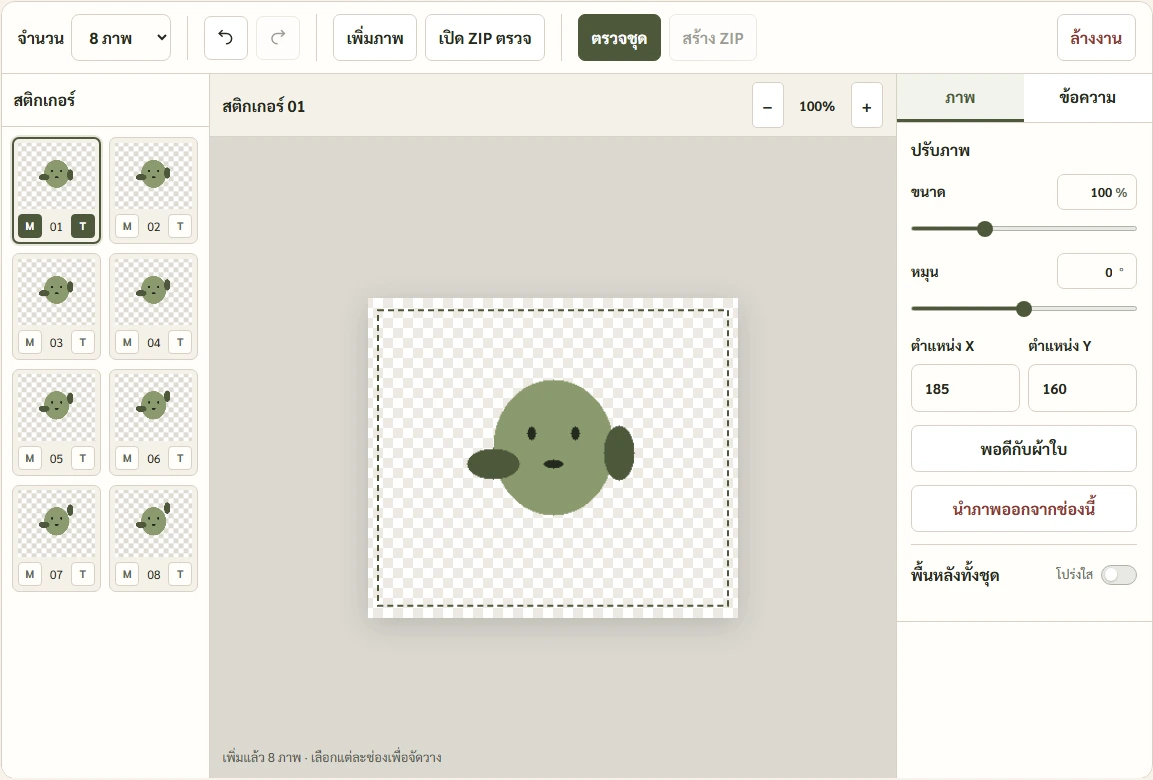
พื้นที่เครื่องมือกว้างคงที่ 1152 px ทุกอุปกรณ์ บนจอเล็กให้เลื่อนซ้าย–ขวาภายในกรอบเพื่อใช้แผงและปุ่มทั้งหมด ใช้คีย์บอร์ดได้โดยโฟกัสกรอบแล้วกดปุ่มลูกศร
งานถูกบันทึกในเบราว์เซอร์นี้
Studio บันทึกผ้าใบ ข้อความ สี และสำเนาภาพลง IndexedDB โดยอัตโนมัติ หากบันทึกไม่สำเร็จจะมีข้อความแจ้งเหนือพื้นที่เครื่องมือ รีโหลดแล้วงานจะกลับมาในเบราว์เซอร์โปรไฟล์เดิม ข้อมูลนี้ไม่ซิงก์ไปเครื่องอื่น ผู้ที่ใช้โปรไฟล์เดียวกันอาจเห็นงานได้ และพื้นที่เก็บข้อมูลอาจถูกเบราว์เซอร์ลบ ควรดาวน์โหลด ZIP เก็บเมื่อทำเสร็จ หากต้องการลบสำเนาให้กด “ล้างงาน”
เลือกภาพหลัก ตรวจ แล้วสร้าง ZIP
แต่ละช่องใช้ภาพ ข้อความอย่างเดียว หรือภาพร่วมกับข้อความก็ได้ ช่องที่ไม่มีทั้งภาพและข้อความจะไม่ผ่านการตรวจ แม้เปิดสีพื้นหลังไว้ ข้อความที่มีแต่ช่องว่างไม่นับเป็นเนื้อหา และข้อความทุกช่องต้องไม่เกิน 4 บรรทัดและไม่ล้นผ้าใบ
ลากภาพย่อไปยังภาพปลายทางที่มีกรอบไฮไลต์ แล้วปล่อยเพื่อย้ายไปลำดับนั้น ภาพ ข้อความ และการจัดวางจะย้ายไปด้วยกัน M/T และช่องที่กำลังแก้จะตามภาพเดิม หมายเลขกับชื่อไฟล์ PNG จะเรียงตามลำดับใหม่ เมื่อลากใกล้ขอบบนหรือล่าง รายการจะเลื่อนให้ การจัดลำดับย้อนกลับได้และบันทึกหลังรีโหลด
ใต้ภาพย่อทุกช่องมีปุ่ม M ทางซ้ายสำหรับเลือกภาพหลัก main.png และปุ่ม T ทางขวาสำหรับเลือกภาพแท็บห้องแชท tab.png ปุ่มสีเขียวเข้มแสดงช่องที่เลือก แต่ละประเภทเลือกได้หนึ่งช่อง จะใช้ช่องเดียวกันหรือคนละช่องก็ได้ การกด M/T ไม่เปลี่ยนช่องที่กำลังแก้ไข และย้อนกลับได้ งานเก่าที่ไม่มีตัวเลือก T จะใช้ช่องเดียวกับ M ก่อน
เลือกภาพที่เห็นรายละเอียดชัดเมื่อย่อ แล้วกด “ตรวจชุด” เพื่อตรวจช่องว่างและวัตถุล้นก่อน ปุ่ม “สร้าง ZIP” จะเปิดเมื่อผ่านการตรวจ หากแก้งานหลังจากนั้นต้องตรวจใหม่ ระบบจะตรวจขนาด PNG และ ZIP อีกครั้งระหว่างสร้างไฟล์
ปุ่ม “เปิด ZIP ตรวจ” ใช้ดูชุดที่สร้างไว้แล้ว ระบบตรวจชื่อ 01.png เป็นต้นไป จำนวนไฟล์ main.png, tab.png ขนาดภาพ ชนิด PNG ช่องสีโปร่งใส และขนาดไฟล์ พร้อมแสดงภาพย่อ การผ่านจุดนี้ยังไม่แทนการตรวจเนื้อหา สิทธิ์ และการอนุมัติของ LINE
เปิด ZIP ที่ดาวน์โหลดมาตรวจอีกครั้ง โดยดู tab.png ขนาด 96 × 74 px เป็นพิเศษ ข้อความหรือเส้นบางที่เห็นชัดบนผ้าใบใหญ่อาจหายเมื่อย่อ ลองดูสติกเกอร์บนพื้นสว่างและพื้นเข้มด้วย เพื่อหารอยขอบที่ลายตารางใน Studio อาจทำให้มองไม่เห็น
พื้นผ้าใบโปร่งใสไม่ได้ลบพื้นหลังต้นฉบับ
ถ้ารูป JPEG มีพื้นขาว พื้นขาวนั้นยังอยู่เมื่อวางลง PNG เครื่องมือเว้นพื้นที่รอบภาพให้โปร่งใส แต่ไม่ได้แยกตัวละครออกจากพื้นเดิม ควรเตรียม PNG ที่ตัดพื้นหลังเรียบร้อยก่อน และตรวจขอบผมหรือเส้นบางเมื่อย่อ ข้อความที่อ่านได้บนภาพ 370 × 320 อาจอ่านไม่ออกในไอคอน 96 × 74
ผ่านการตรวจไฟล์ยังไม่เท่ากับผ่านการอนุมัติ
ผู้สร้างยังต้องตรวจสิทธิ์ตัวละคร ภาพ ฟอนต์ และข้อความ รวมทั้งเกณฑ์เนื้อหาของ LINE ด้วยตนเอง การมี ZIP ครบไม่ยืนยันว่ารูปมีพื้นโปร่งใสทุกบริเวณหรือได้รับอนุญาตให้ขาย ส่งผ่าน LINE Creators Market หลังตรวจ ข้อกำหนดล่าสุด อีกครั้ง และเก็บไฟล์ต้นฉบับไว้สำหรับแก้ไข
ข้อกำหนดต้นทาง
ตรวจข้อกำหนดสติกเกอร์ภาพนิ่งของ LINE และทบทวนคู่มือเมื่อ 24 ตุลาคม 2569 เครื่องมือช่วยเตรียมไฟล์ ไม่ส่งผลงานแทนและไม่รับประกันการอนุมัติ