
สร้าง GIF และ APNG ด้วย KrobClick ตั้งเวลาและตรวจไฟล์ก่อนใช้
ภาพแต่ละใบพร้อมแล้ว แต่รวมเป็น GIF แล้วเล่นเร็วเกินไปหรือขอบโปร่งใสหยาบ? ก่อนลดคุณภาพ ให้แยกลำดับเฟรม เวลา และรูปแบบไฟล์ออกจากกัน เพราะแต่ละอย่างเปลี่ยนผลลัพธ์คนละด้าน
หากต้องการเตรียมชุดสติกเกอร์เคลื่อนไหวสำหรับ LINE ให้ใช้ LINE Animated Sticker Studio ซึ่งมีช่องแยกแต่ละตัว เลือกภาพหลักและภาพแท็บ พร้อมตรวจเงื่อนไขและจัด ZIP การส่งออก APNG จากเครื่องมือ GIF/APNG ทั่วไปไม่ได้ยืนยันว่าผ่านข้อกำหนด LINE
เตรียมภาพนิ่งและตรวจลำดับจริง
เลือก PNG, JPEG หรือ WebP ภาพนิ่ง 1–40 ภาพใน เครื่องมือสร้าง GIF/APNG เพิ่มภาพได้หลายรอบ ภาพใหม่จะต่อท้ายชุดเดิม รายการแสดงภาพย่อและลำดับที่จะเล่นจริง อย่าถือว่าหน้าต่างเลือกไฟล์เรียงตามชื่อเสมอ ลากภาพย่อด้วยเมาส์หรือจอสัมผัสไปยังเส้นจุดแทรก หรือใช้ปุ่มก่อนหน้า/ถัดไปเมื่อใช้คีย์บอร์ด ปุ่มย้อนลำดับกลับทั้งชุดพร้อมเวลาที่ผูกกับแต่ละภาพ กด “ลบ” เพื่อนำออกเฉพาะเฟรมที่ไม่ต้องการ การลบไม่มีปุ่มย้อนกลับ
ตั้งความกว้างและสูงของกรอบได้ด้านละ 16–640 พิกเซล รูปจะถูกจัดกลางและคงสัดส่วน พื้นที่เหลือโปร่งใส จึงไม่ตัดรูปที่สัดส่วนต่างกัน รองรับภาพละไม่เกิน 20 MiB รวมต้นฉบับ 60 MiB และจำนวนพิกเซลผลลัพธ์รวมไม่เกิน 16 ล้าน เช่น 640 × 640 จำนวน 40 เฟรมเกินเพดานนี้ ต้องลดขนาดหรือจำนวนภาพ
เวลารายเฟรมเปลี่ยนจังหวะมากกว่า FPS เดียว
เวลาตั้งต้นใช้กับภาพที่เพิ่มใหม่ กด “ใช้เวลานี้กับทุกเฟรม” เพื่อปรับภาพที่มีอยู่ทั้งชุด ส่วนช่องเวลาในแต่ละรายการเปลี่ยนเฉพาะเฟรมนั้น หน่วยมิลลิวินาที: 1,000 ms คือหนึ่งวินาที ตัวอย่างสมมติสามภาพตั้ง 200, 200 และ 600 ms จะเล่นหนึ่งรอบประมาณหนึ่งวินาที ภาพสุดท้ายค้างนานกว่า ไม่ต้องทำสำเนาภาพเพื่อยืดเวลา
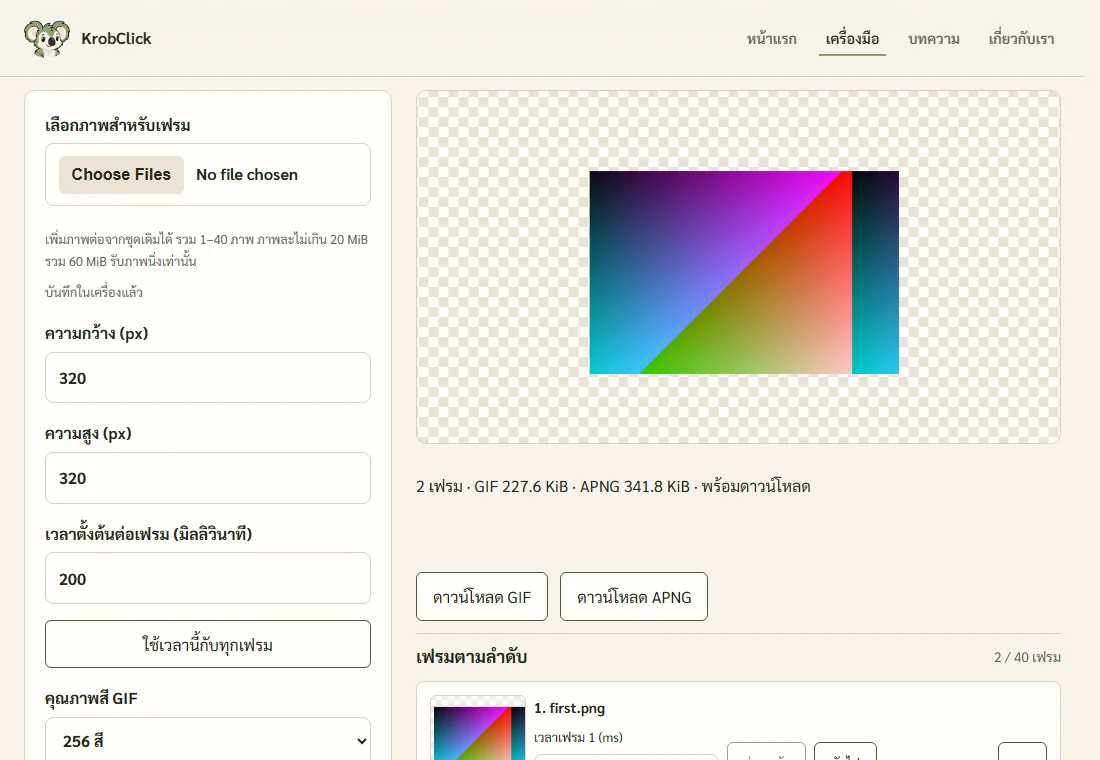
เครื่องมือรับเวลา 20–10,000 ms ต่อเฟรม GIF บันทึกเวลาเป็นช่วงละ 10 ms ค่าที่ไม่ลงตัวจะถูกปัดไปใกล้ที่สุด ส่วนตัวแสดงผลปลายทางอาจจำกัดความเร็วเพิ่มเติม ควรหลีกเลี่ยงภาพกะพริบรุนแรงและทดสอบในหน้าที่จะใช้งานจริง
GIF กับ APNG ต่างกันที่สีและความโปร่งใส
GIF ของเครื่องมือนี้ใช้ชุดสีคงที่ 256 สี หรือเลือก 64 สีเพื่อลดรายละเอียดสี โดยไม่รับประกันว่าไฟล์จะเล็กลงทุกภาพ ความโปร่งใสเป็นแบบทึบหรือโปร่ง ขอบเงาหรือขอบโค้งที่กึ่งโปร่งใสอาจหยาบ ส่วน APNG เก็บสีและระดับความโปร่งใสของเฟรมได้โดยไม่ลดจำนวนสี แต่บางเว็บไซต์รับเฉพาะ GIF หรือแสดง APNG เป็นภาพนิ่ง
ภาพตัวอย่างบนหน้าเป็น APNG หากจะใช้ GIF ให้เปิดไฟล์ที่ดาวน์โหลดเพื่อตรวจสีด้วย ตัวเข้ารหัส GIF ของเครื่องมือนี้ไม่ได้ใช้การบีบอัดขั้นสูง ไฟล์จึงอาจใหญ่กว่าที่สร้างจากเครื่องมืออื่น แม้ใช้ภาพและเวลาเท่ากัน หากไฟล์ใหญ่เกินไป ลองลดความกว้างและความสูง หรือตัดเฟรมที่ไม่จำเป็น โดยเก็บต้นฉบับแยกไว้
ตรวจไฟล์ในปลายทางก่อนแชร์
งานบันทึกอัตโนมัติใน IndexedDB ของเบราว์เซอร์นี้ รวมภาพต้นฉบับ ภาพย่อ ลำดับเฟรม เวลา ขนาดผลลัพธ์ จำนวนสี และการวนซ้ำ กลับมาเปิดด้วยเบราว์เซอร์โปรไฟล์เดิมแล้วทำต่อได้ แต่ต้องกดสร้างตัวอย่างใหม่ก่อนดาวน์โหลด ไฟล์ผลลัพธ์ไม่ได้เก็บไว้กับงาน ข้อมูลไม่ซิงก์ข้ามอุปกรณ์ ผู้ที่ใช้โปรไฟล์เดียวกันอาจเห็นงานได้ และเบราว์เซอร์อาจลบข้อมูลนี้เอง ควรดาวน์โหลดผลงานเก็บเมื่อเสร็จ กด “ล้างข้อมูล” เพื่อลบงานและสำเนาภาพที่บันทึกไว้
กดสร้างตัวอย่างเมื่อแก้ค่าแล้วทุกครั้ง ตรวจจังหวะ การวนซ้ำ สี และขอบภาพ ดาวน์โหลดทั้งสองแบบเพื่อเทียบเมื่อปลายทางรับได้ เครื่องมือนี้ไม่รับวิดีโอ GIF หรือ APNG มาแยกเฟรม และไม่ใส่เสียง หากต้องปรับภาพนิ่งก่อนรวม ใช้ คู่มือปรับขนาดและบีบอัดรูป
แหล่งข้อมูล
เวลาและขนาดในตัวอย่างเป็นค่าตั้งสมมติ โปรแกรมปลายทางอาจจัดการเวลาและภาพเคลื่อนไหวต่างกัน ต้องเปิดไฟล์ที่ดาวน์โหลดตรวจอีกครั้ง