
รวมรูปเป็น PDF: เลือกขนาดหน้า ระยะขอบ และคุณภาพให้เหมาะกับงาน
รวมรูปเป็น PDF แล้วภาพเล็กเกินไป ขอบว่างเยอะ หรือไฟล์ใหญ่เกินกำหนด? ลองเลือกขนาดหน้าและแนวกระดาษให้ตรงงานก่อน แล้วค่อยปรับระยะขอบและคุณภาพตามภาพเปรียบเทียบในคู่มือนี้
เริ่มจากค่าที่เหมาะกับงานที่จะส่ง
ถ้าจะพิมพ์เอกสารทั่วไป ลองเริ่มที่ A4 แนวอัตโนมัติ ขอบเล็ก และคุณภาพ 90% ซึ่งเป็นค่าเริ่มต้นของเครื่องมือ หากผู้รับกำหนดขนาดหน้าหรือแนวกระดาษไว้ ให้ใช้ตามข้อกำหนดนั้นก่อน
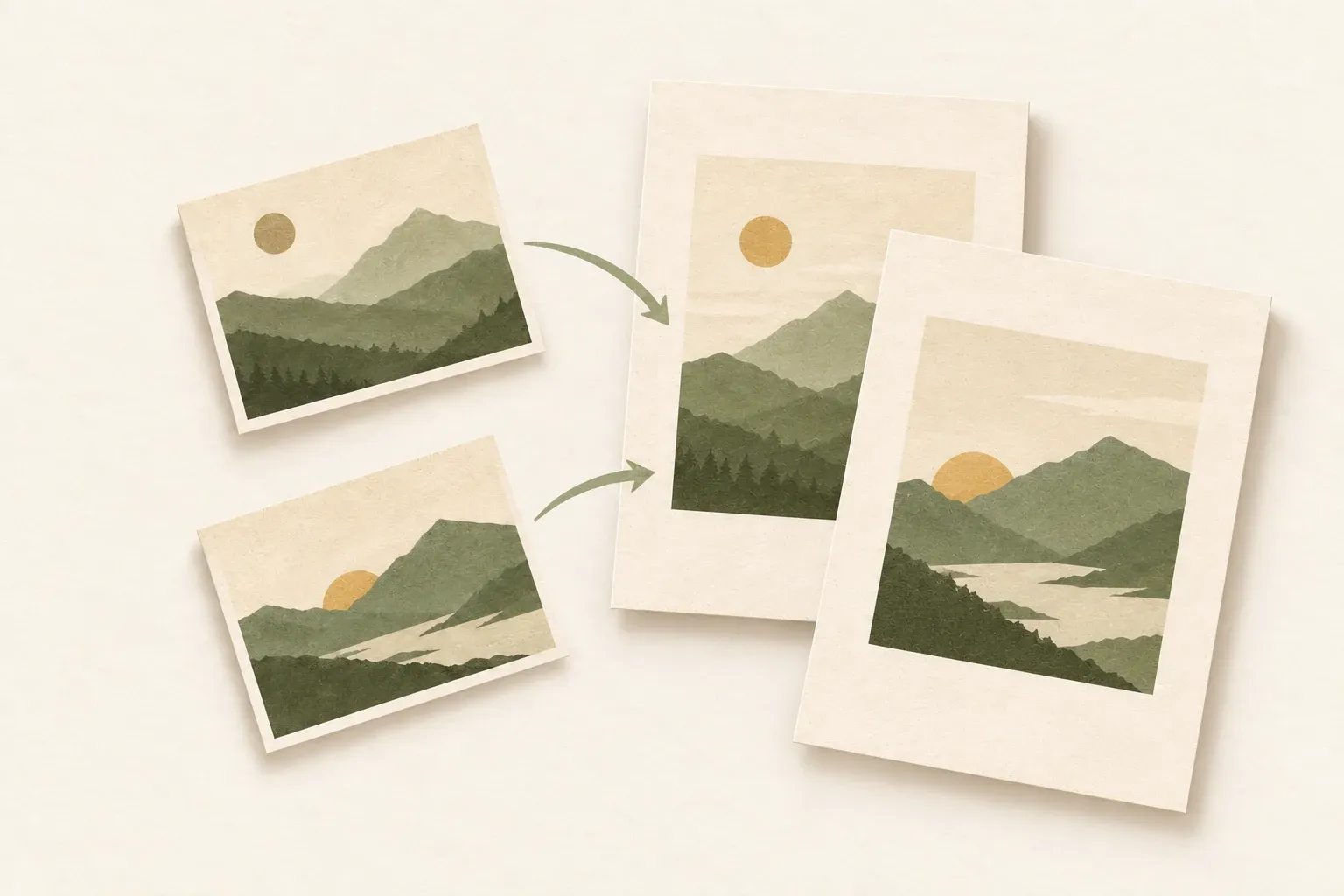
รูปหนึ่งใบจะเป็นหนึ่งหน้าใน PDF เครื่องมือจัดรูปไว้กึ่งกลางและปรับขนาดตามสัดส่วนโดยไม่ตัดส่วนของภาพออก จึงอาจเห็นพื้นที่ว่างเมื่อรูปกับหน้ากระดาษมีสัดส่วนต่างกัน การลดระยะขอบช่วยให้รูปใหญ่ขึ้นได้บางส่วน แต่ไม่ได้ทำให้รูปทุกสัดส่วนเต็มหน้า
เลือก A4, Letter หรือพอดีกับรูป
| ขนาดหน้า | เลือกเมื่อ | สิ่งที่ต้องตรวจ |
|---|---|---|
| A4 | ต้องพิมพ์หรือผู้รับกำหนด A4 | รูปแนวนอนอาจเล็กเมื่อบังคับหน้าแนวตั้ง |
| Letter | ผู้รับระบุให้ใช้กระดาษ Letter | อย่าเลือกแทน A4 หากมีข้อกำหนดขนาดหน้า |
| พอดีกับรูป | ต้องการหน้าที่มีสัดส่วนตามรูปแต่ละใบ | แต่ละหน้าอาจมีขนาดต่างกัน ทั้งจากสัดส่วนและจำนวนพิกเซล |
แนวอัตโนมัติจะเลือกหน้าแนวนอนให้รูปที่กว้างกว่าสูง และเลือกหน้าแนวตั้งให้รูปที่สูงกว่ากว้างหรือเป็นสี่เหลี่ยมจัตุรัส หากมีทั้งสองแนวในชุดเดียว PDF จึงมีหน้าคนละแนวได้ ส่วนการเลือกแนวตั้งหรือแนวนอนจะใช้แนวที่เลือกกับทุกหน้า โดยไม่ได้หมุนเนื้อหาในรูปให้เอง
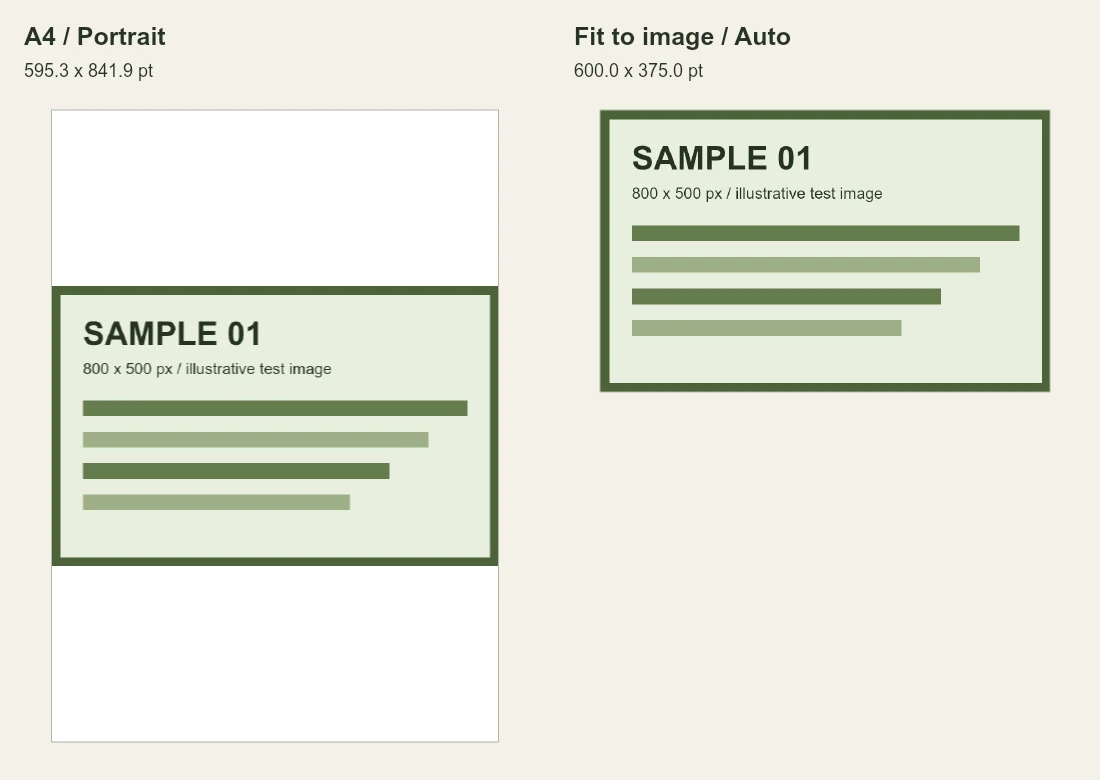
“พอดีกับรูป” กำหนดขนาดหน้าจากจำนวนพิกเซล โดยใช้ 0.75 จุดต่อพิกเซล ตัวอย่างเช่น รูป 800 × 500 พิกเซลจะได้หน้า 600 × 375 จุดเมื่อใช้แนวอัตโนมัติ รูป 1,600 × 1,000 พิกเซลจะได้หน้าที่กว้างและสูงเป็นสองเท่า แม้สัดส่วนเท่ากัน หากต้องการทุกหน้าเป็นกระดาษขนาดเดียวกัน ให้เลือก A4 หรือ Letter
ขอบว่างมาจากระยะขอบหรือสัดส่วนภาพ?
ระยะขอบมีสามค่า: ไม่มี เท่ากับ 0 จุด, เล็ก เท่ากับ 18 จุดหรือประมาณ 6.35 มม. และปกติ เท่ากับ 36 จุดหรือประมาณ 12.7 มม. ต่อด้าน ตัวเลขนี้เป็นพื้นที่ที่กันไว้จากขอบกระดาษ รูปอาจมีพื้นที่ขาวเพิ่มอีกเมื่อสัดส่วนไม่ตรงกับพื้นที่วางรูป
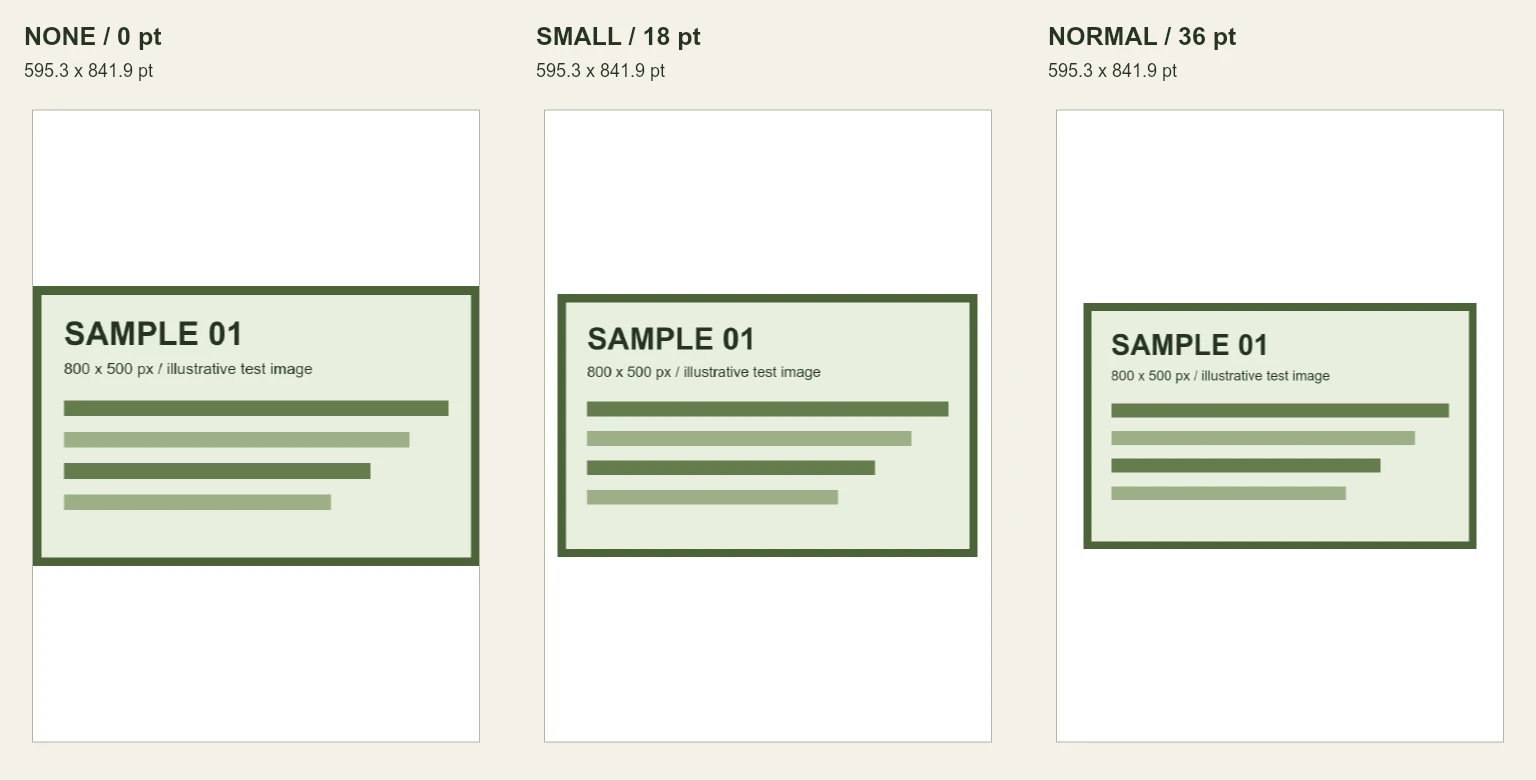
ถ้าขอบว่างด้านบนกับด้านล่างกว้างมาก แต่ด้านซ้ายกับด้านขวาแคบ ให้ลองเปลี่ยนแนวกระดาษก่อนลดขอบ หากพื้นที่ขาวติดอยู่ในไฟล์รูปต้นฉบับ เครื่องมือนี้จะเก็บส่วนนั้นไว้ด้วย ต้องครอปต้นฉบับให้เรียบร้อยก่อนนำมารวม
สำหรับงานพิมพ์ ขอบไม่มีไม่ได้ทำให้เครื่องพิมพ์ทุกเครื่องพิมพ์ถึงขอบกระดาษ ควรดูตัวอย่างก่อนพิมพ์และตรวจการปรับขนาดของโปรแกรมอ่าน PDF อีกครั้ง ส่วนหน้าพอดีกับรูปที่เล็กมาก ระบบจะลดระยะขอบไม่ให้เกินหนึ่งในสี่ของความกว้างหรือความสูงหน้า
ปรับคุณภาพเมื่อภาพพร่า หรือไฟล์ใหญ่เกินไป
แถบคุณภาพรูปปรับได้ 40–100% และเริ่มที่ 90% ค่านี้ควบคุมการเข้ารหัส JPEG จึงไม่ใช่เปอร์เซ็นต์ความคมชัดที่รับประกัน และการเลือก 100% ก็ไม่ได้คืนรายละเอียดที่ภาพต้นฉบับไม่มี
- รูปเล็กบนหน้ากระดาษ: ตรวจขนาดหน้า แนวกระดาษ และระยะขอบก่อน
- ตัวอักษรพร่าหรือขอบเป็นรอย: ลองเพิ่มคุณภาพ แล้วเทียบกับภาพต้นฉบับ หากต้นฉบับเบลอควรถ่ายหรือสแกนใหม่
- PDF ใหญ่เกินกำหนด: ลดคุณภาพทีละระดับแล้วตรวจใหม่ หากยังใหญ่ให้ลดมิติภาพต้นฉบับก่อนรวม
การปรับขอบหรือเปลี่ยน A4 เป็น Letter ไม่ได้ลดจำนวนพิกเซลที่ฝังใน PDF จึงไม่ควรใช้เป็นวิธีหลักในการลดขนาดไฟล์ หากติดเพดานอัปโหลด อ่านต่อที่ วิธีลดขนาด PDF ก่อนส่ง.
วิธีรวมรูปและตรวจไฟล์ก่อนส่ง
- เตรียมภาพที่อ่านชัด เก็บต้นฉบับไว้ และตรวจว่าผู้รับกำหนดขนาดกระดาษ แนวหน้า หรือขนาดไฟล์สูงสุดหรือไม่
- เลือกรูปในเครื่องมือ แล้วจัดลำดับด้วยปุ่มย้ายหรือการลาก รูปแต่ละใบจะเป็นหนึ่งหน้า
- หมุนรูปที่เอียงหรือกลับหัวให้ถูกทิศ ปุ่มหมุนใช้กับรูปที่เลือกไว้
- เลือกขนาดหน้า แนวกระดาษ ระยะขอบ และคุณภาพ หากไม่มีข้อกำหนดให้ลองค่าเริ่มต้นก่อน
- กด “สร้างและดาวน์โหลด PDF” แล้วเปิดไฟล์ที่ดาวน์โหลดเพื่อตรวจทุกหน้า
ก่อนส่ง PDF ที่ดาวน์โหลด ให้ตรวจจำนวนหน้า ลำดับ และทิศทางของรูป รวมทั้งเนื้อหาให้ครบ ลองอ่านตัวเลข ลายเซ็น และตาราง พร้อมทดสอบสแกน QR Code จากไฟล์จริง แล้วตรวจขนาดไฟล์ หากจะพิมพ์ให้ดูตัวอย่างก่อนพิมพ์ด้วย เพราะขนาดที่แสดงบนเว็บยังยืนยันขนาดบนกระดาษไม่ได้
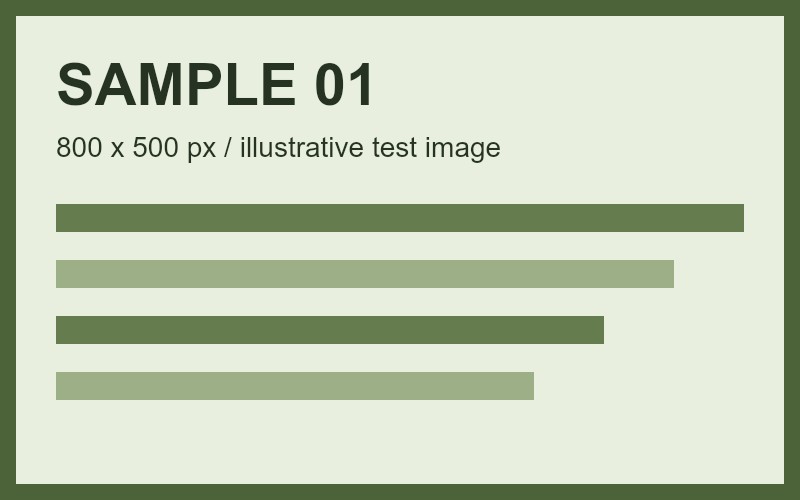
หากอยากลองเปรียบเทียบตามภาพในบทความ ใช้ รูปตัวอย่าง 800 × 500 พิกเซล ที่ KrobClick สร้างขึ้นโดยไม่มีข้อมูลส่วนบุคคล แล้วเปลี่ยนเฉพาะขนาดหน้าหรือระยะขอบทีละค่า.
ไฟล์ที่รองรับและข้อจำกัดที่ควรรู้
- รับ JPG, PNG, WebP และ SVG ภาพนิ่ง สูงสุด 100 รูป ไฟล์ละไม่เกิน 20 MB และรวมไม่เกิน 150 MB ตามป้ายบนเครื่องมือ โดยโค้ดนับขนาดแบบ 1 MB = 1,024 × 1,024 ไบต์
- แต่ละรูปต้องมีไม่เกิน 20 ล้านพิกเซล และแต่ละด้านไม่เกิน 8,192 พิกเซล ไฟล์ที่มีขนาด MB น้อยก็อาจเกินขีดจำกัดมิติได้
- ภาพทุกชนิดถูกวาดบนพื้นขาวและเข้ารหัสเป็น JPEG ก่อนใส่ PDF พื้นโปร่งใสจะกลายเป็นสีขาว และ SVG จะเป็นภาพพิกเซล ไม่คงวัตถุเวกเตอร์สำหรับแก้ไข
- SVG รองรับเฉพาะภาพนิ่ง และปฏิเสธสคริปต์ ลิงก์หรือทรัพยากรภายนอก บางไฟล์จึงอาจนำเข้าไม่ได้
- PDF จากภาพไม่มีชั้นข้อความให้ค้นหรือคัดลอกโดยอัตโนมัติ หากต้องใช้ข้อความ ควรใช้เอกสารดิจิทัลต้นฉบับหรือทำ OCR แล้วตรวจความถูกต้อง
รูปถูกประมวลผลในเบราว์เซอร์ ไม่อัปโหลดไปเซิร์ฟเวอร์เพื่อสร้าง PDF แต่รูปใหญ่จำนวนมากอาจใช้หน่วยความจำสูง หากเครื่องช้าหรือสร้างไม่สำเร็จ ลองลดมิติภาพหรือแยกทำทีละชุด ดาวน์โหลดงานก่อนปิดหรือรีเฟรชหน้า เพราะรายการรูปในเครื่องมือนี้จะถูกล้าง
ทำไม PDF จากภาพจึงค้นข้อความไม่ได้ และควรทำ OCR เมื่อไร
แหล่งข้อมูลที่ใช้ตรวจสอบ
ทบทวนตัวเลือกและการทำงานของเครื่องมือวันที่ 26 ตุลาคม 2569 ภาพเปรียบเทียบสร้างจากโมดูลจัดหน้า PDF ของ KrobClick ด้วยภาพตัวอย่างสมมติ และแสดงด้วยมาตราส่วนเดียวกัน ไม่ใช่ภาพผลพิมพ์บนกระดาษจริง รายละเอียดวิธีสร้างและเครดิตอยู่ในคำอธิบายภาพ