
วิธีสร้าง QR Code สำหรับแชร์โลเคชัน
บางครั้ง Google Maps พาไปถูกอาคาร แต่คนมารับของต้องเข้าคนละประตู ก่อนเอา QR ไปติดป้าย ลองสแกนดูว่าลิงก์เปิดไปยังจุดที่นัดไว้จริงไหม
เลือกจุดหมายให้ตรงกับทางเข้า
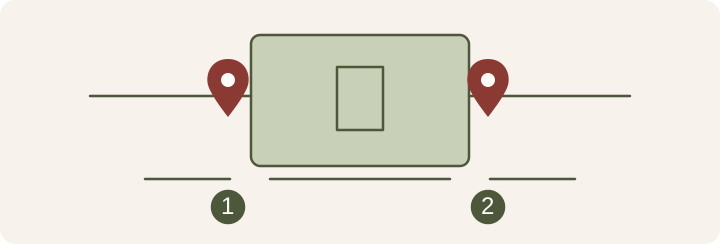
สมมติว่าร้านอยู่ในอาคารที่มีทั้งประตูหน้าและทางเข้าฝั่งลานจอดรถ ค้นชื่อร้านแล้วอาจเจออาคารถูกหลัง แต่ถ้าคนมารับของต้องเข้าทางลานจอดรถ ให้ลองปักหมุดตรงจุดรับของ แล้วเขียนชื่อประตูหรือจุดสังเกตไว้ข้าง QR
สร้าง QR Code จากลิงก์ Google Maps
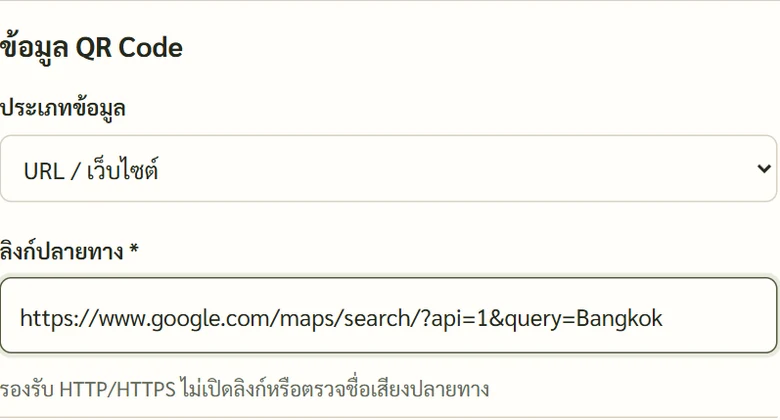
เปิด Google Maps เลือกสถานที่หรือหมุดที่ต้องการ กดแชร์แล้วคัดลอกลิงก์ ลองเปิดในหน้าต่างส่วนตัวเพื่อตรวจว่าชื่อสาขาและตำแหน่งถูกต้อง จากนั้นเปิดเครื่องมือออกแบบ QR Code ของ KrobClick เลือกประเภท URL แล้ววางลิงก์ ตรวจว่าอ่านได้ก่อนดาวน์โหลดภาพ
ใช้ลิงก์หมุดหรือลิงก์เส้นทางดี
ใช้ลิงก์หมุดถ้าอยากให้คนเห็นก่อนว่าจุดหมายอยู่ตรงไหน แล้วค่อยกดดูเส้นทางเอง ถ้าอยากให้สแกนแล้วเปิดหน้าเส้นทางเลย ให้ใช้ลิงก์แบบ Directions ของ Google Maps และระบุจุดหมายให้ชัด ลองดูด้วยว่าแผนที่แนะนำให้เข้าทางเดียวกับที่นัดไว้ไหม แม้ชื่อสถานที่จะถูกต้องก็ตาม
ถ้าทำป้ายหลายสาขา ให้เก็บลิงก์ไว้คู่กับชื่อสาขา ตอนตรวจแบบให้สแกน QR ที่วางลงบนป้ายแต่ละใบด้วย ถ้าเปิดแต่ลิงก์จากรายการ อาจไม่เห็นว่าวาง QR สลับสาขากันในแบบ
ลองสแกน QR แล้วเช็กว่าพาไปถูกจุด
ส่งภาพ QR ให้คนที่ยังไม่เคยมา ลองให้เขาสแกนจากมือถืออีกเครื่องแล้วถามว่าจะเข้าทางไหน ถ้ายังต้องโทรถาม ให้เพิ่มคำบอกทางข้าง QR เช่น “เข้าประตูฝั่งลานจอดรถ” ถ้าสแกนแล้วเปิดผิดหมุด ให้แก้ลิงก์และสร้าง QR ใหม่ก่อนแจก เพราะภาพที่พิมพ์ไปแล้วจะยังใช้ลิงก์เดิม
อ่านคู่มือสร้าง QR Code ของ KrobClick