
แปลง PDF เป็นรูปด้วย KrobClick เลือกไฟล์และความละเอียดอย่างไร
ต้องส่งหน้าเอกสารเป็น JPG แต่ไฟล์มีหลายหน้าและตัวหนังสือเล็ก? เริ่มจากเลือกเฉพาะหน้าที่ต้องใช้ แล้วค่อยปรับชนิดรูปและความละเอียด เพื่อไม่สร้างไฟล์ใหญ่โดยไม่ได้ประโยชน์
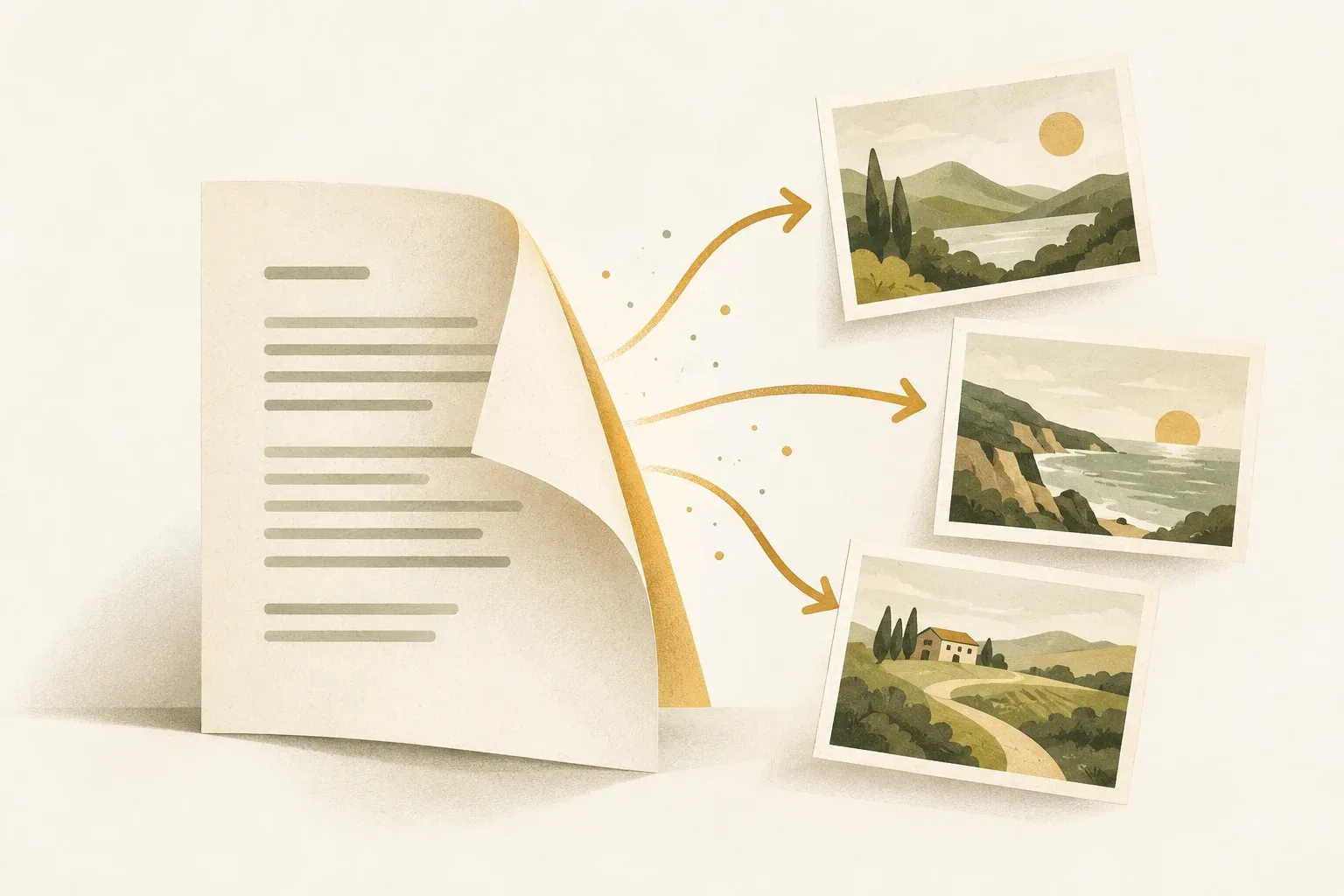
ได้ภาพทั้งหน้า ไม่ใช่รูปต้นฉบับที่ฝังอยู่
เครื่องมือแปลง PDF เป็นรูป วาดหน้า PDF ที่เลือกเป็นภาพใหม่ ข้อความ ตาราง และภาพบนหน้าจึงอยู่ในภาพเดียว เหมาะเมื่อปลายทางต้องการหน้าตาเอกสารเป็นรูป หากต้องการดึงภาพถ่ายต้นฉบับที่ฝังอยู่ใน PDF วิธีนี้อาจได้ภาพที่มีพื้นที่รอบข้างและความละเอียดต่างจากต้นฉบับ
ภาพที่ได้ไม่มีชั้นข้อความสำหรับเลือกคัดลอกเหมือน PDF ที่มีข้อความ และไม่ได้สร้าง OCR เพิ่ม หากผู้รับต้องค้นข้อความ กรอกแบบฟอร์ม หรือตรวจลายเซ็นดิจิทัล ควรเก็บ PDF ต้นฉบับไว้ด้วย อ่าน เรื่อง PDF สแกนและ OCR เมื่อโจทย์คือทำให้ค้นข้อความได้
เลือกหน้าและตั้งค่าทีละขั้น
- เปิดเครื่องมือแล้วเลือก PDF หนึ่งไฟล์ หน้าเครื่องมือระบุขนาดไม่เกิน 100 MB และไม่เกิน 500 หน้า ไฟล์มีรหัสผ่านต้องปลดล็อกก่อน
- รอภาพย่อ เลือกหน้าที่ต้องการ หรือใช้ “เลือกทั้งหมด” แล้วตรวจสถานะการเลือกอีกครั้ง
- เลือกชนิดรูปภาพ เริ่มที่ 144 DPI ซึ่งเป็นค่าตั้งต้น แล้วปรับตามความอ่านง่ายของผลลัพธ์
- สำหรับชนิดที่มีแถบคุณภาพ เริ่มจาก 90% ไม่ถือว่าตัวเลขนี้รับประกันความคมชัด 90% เพราะเป็นค่าการบีบอัด
- กดดาวน์โหลดหน้าที่เลือกเพื่อส่งออกเฉพาะบางหน้า หรือดาวน์โหลดทั้งหมดเมื่อจะใช้ทั้งเอกสาร
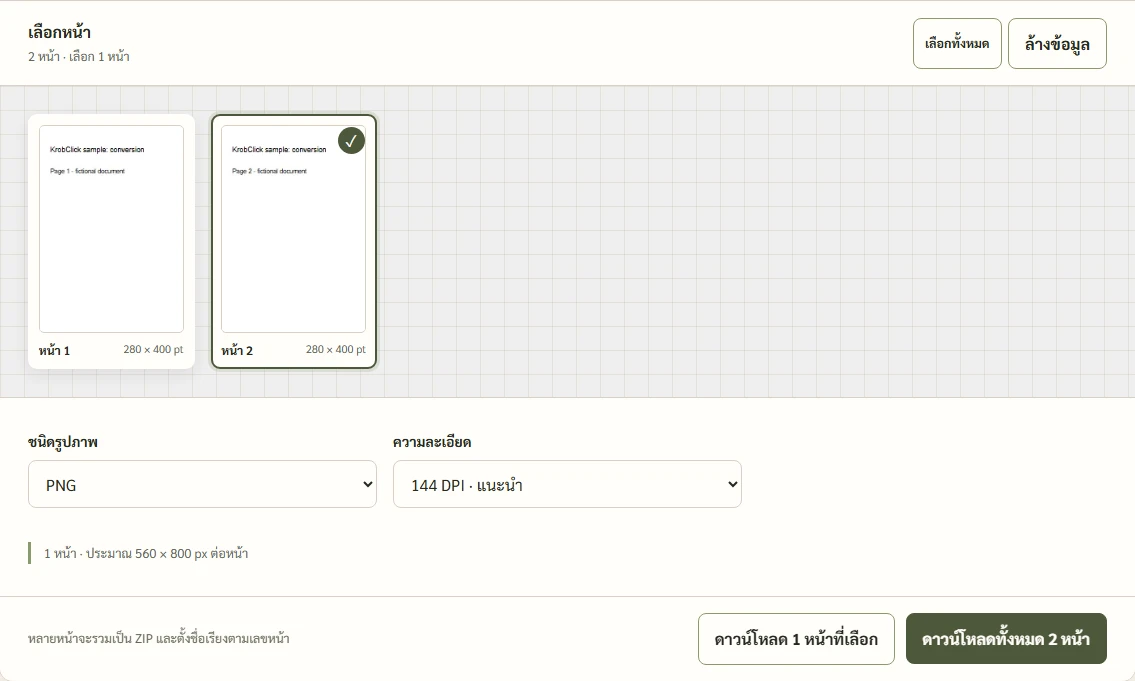
เช่น หากมีเอกสารสองหน้าและต้องส่งเฉพาะหน้าที่สอง ให้เลือกหน้านั้นแล้วกดดาวน์โหลดหน้าที่เลือก การส่งออกหนึ่งหน้าได้ไฟล์ภาพโดยตรง ส่วนหลายหน้าจะรวมเป็น ZIP ต้องแตกไฟล์ก่อนหากเว็บไซต์ปลายทางรับเฉพาะรูป อย่านำ ZIP ไปเปลี่ยนนามสกุลเป็น JPG
JPG PNG WebP และ SVG ใช้ต่างกันอย่างไร
| ชนิดไฟล์ | จุดเริ่มต้นที่เหมาะ | ข้อควรรู้ |
|---|---|---|
| JPG | ปลายทางรับรูปทั่วไปหรือต้องการคุมขนาด | การบีบอัดอาจทำให้ขอบตัวหนังสือเล็กมีรอย |
| PNG | หน้าที่มีข้อความ ตาราง และเส้นละเอียด | มักต้องแลกกับขนาดไฟล์ ตรวจไฟล์จริงเสมอ |
| WebP | ปลายทางรองรับและต้องการลองเทียบขนาดกับ JPG | ตรวจระบบรับไฟล์ก่อน ไม่ใช่ทุกหน่วยงานรับ |
| SVG ของเครื่องมือนี้ | ปลายทางจำเป็นต้องใช้ภาชนะ SVG | ภายในฝังภาพ PNG ของหน้า ไม่ใช่วัตถุเวกเตอร์แยกชิ้น |
ตัวเลือกไฟล์ภาพบางชนิดขึ้นกับการเข้ารหัสที่เบราว์เซอร์รองรับ SVG ในเครื่องมือนี้ต่างจาก SVG ของเครื่องมือสร้าง QR: หน้า PDF ถูกแปลงเป็นภาพพิกเซลก่อนฝังไว้ เมื่อขยายจึงไม่ได้รายละเอียดเพิ่ม และไม่สามารถเลือกแก้ข้อความแต่ละคำเป็นวัตถุแยกได้
DPI เพิ่มความละเอียดและภาระหน่วยความจำ
เครื่องมือมีความละเอียดให้เลือก 72, 144 และ 216 DPI หากเปลี่ยนจาก 72 เป็น 144 DPI ความกว้างและความสูงจะเพิ่มอย่างละสองเท่า จึงมีพิกเซลรวมประมาณสี่เท่า แต่ขนาดไฟล์ไม่ได้เพิ่มตามสัดส่วนนี้เสมอไป เพราะยังขึ้นกับเนื้อหา ชนิดไฟล์ และคุณภาพที่เลือก
ตัวอย่างตรวจได้จากเอกสารสาธิตขนาด 280 × 400 จุด: ที่ 72 DPI ได้ 280 × 400 พิกเซล ส่วน 144 DPI ได้ 560 × 800 พิกเซล เพราะใช้สัดส่วน DPI ÷ 72 การเพิ่ม DPI ช่วยวาดข้อความเวกเตอร์ให้ละเอียดขึ้น แต่ไม่ทำให้ภาพสแกนที่เบลออยู่แล้วกลับมาชัด
นอกจากเพดาน MB และจำนวนหน้า ระบบยังจำกัดหน้าเดียวไม่เกิน 25 ล้านพิกเซลและงานส่งออกหนึ่งชุดไม่เกิน 120 ล้านพิกเซล หากแจ้งว่าใช้หน่วยความจำสูง ให้เลือกบางหน้าหรือลด DPI แทนการกดซ้ำ ทั้งนี้เครื่องอาจหน่วยความจำไม่พอก่อนถึงขีดจำกัดซอฟต์แวร์ได้
ตรวจไฟล์ที่ดาวน์โหลดและแก้ปัญหาที่พบบ่อย
เปิดภาพที่ได้และตรวจเลขหน้า ตัวหนังสือเล็ก ตาราง ลายเซ็น และ QR ในขนาดใช้งานจริง หากขอบตัวอักษรพร่า ลอง PNG หรือเพิ่มคุณภาพก่อนเพิ่ม DPI สูงสุดทุกครั้ง หากภาพใหญ่เกินระบบรับไฟล์ ลองลด DPI หรือปรับต่อด้วย เครื่องมือแปลงและลดขนาดรูป
ใช้เลขหน้าต้นฉบับในชื่อไฟล์ช่วยเช็กการเลือกหน้า แล้วเปิดตรวจเนื้อหาให้ตรงกันอีกครั้ง หาก PDF เปิดไม่ได้ ให้ลองเปิดในโปรแกรมอ่านก่อนเพื่อแยกว่าไฟล์เสีย มีรหัสผ่าน หรือเป็นไฟล์ชนิดอื่นที่เปลี่ยนนามสกุลมา เครื่องมือไม่ได้ซ่อม PDF เสีย
ไฟล์ถูกอ่านและแปลงในเบราว์เซอร์ ดาวน์โหลดงานก่อนปิดหน้า หากต้องการรักษา PDF และแค่สลับหรือลบหน้า ใช้ PDF Editor ซึ่งไม่จำเป็นต้องแปลงเอกสารเป็นภาพก่อน
แหล่งข้อมูล
ตรวจหน้าเครื่องมือและโค้ด KrobClick วันที่ 21 ตุลาคม 2569 ใช้ข้อความและเอกสารสาธิตที่ไม่มีข้อมูลผู้ใช้ ภาพจากรุ่นพัฒนาในเครื่อง ขอบเขตและข้อจำกัดอาจเปลี่ยนเมื่อเครื่องมืออัปเดต ควรตรวจไฟล์หรือข้อความผลลัพธ์ก่อนนำไปใช้