
แปลง HEIC เป็น JPG ก่อนใช้ KrobClick วิธีทำบน iPhone, Mac และ Windows
รูปจาก iPhone เปิดได้ตามปกติบนเครื่อง แต่พอส่งสมัครงานหรืออัปโหลดขึ้นระบบกลับเจอข้อความว่าไม่รองรับไฟล์ เพราะรูปนั้นเป็น HEIC ไม่ใช่ JPG
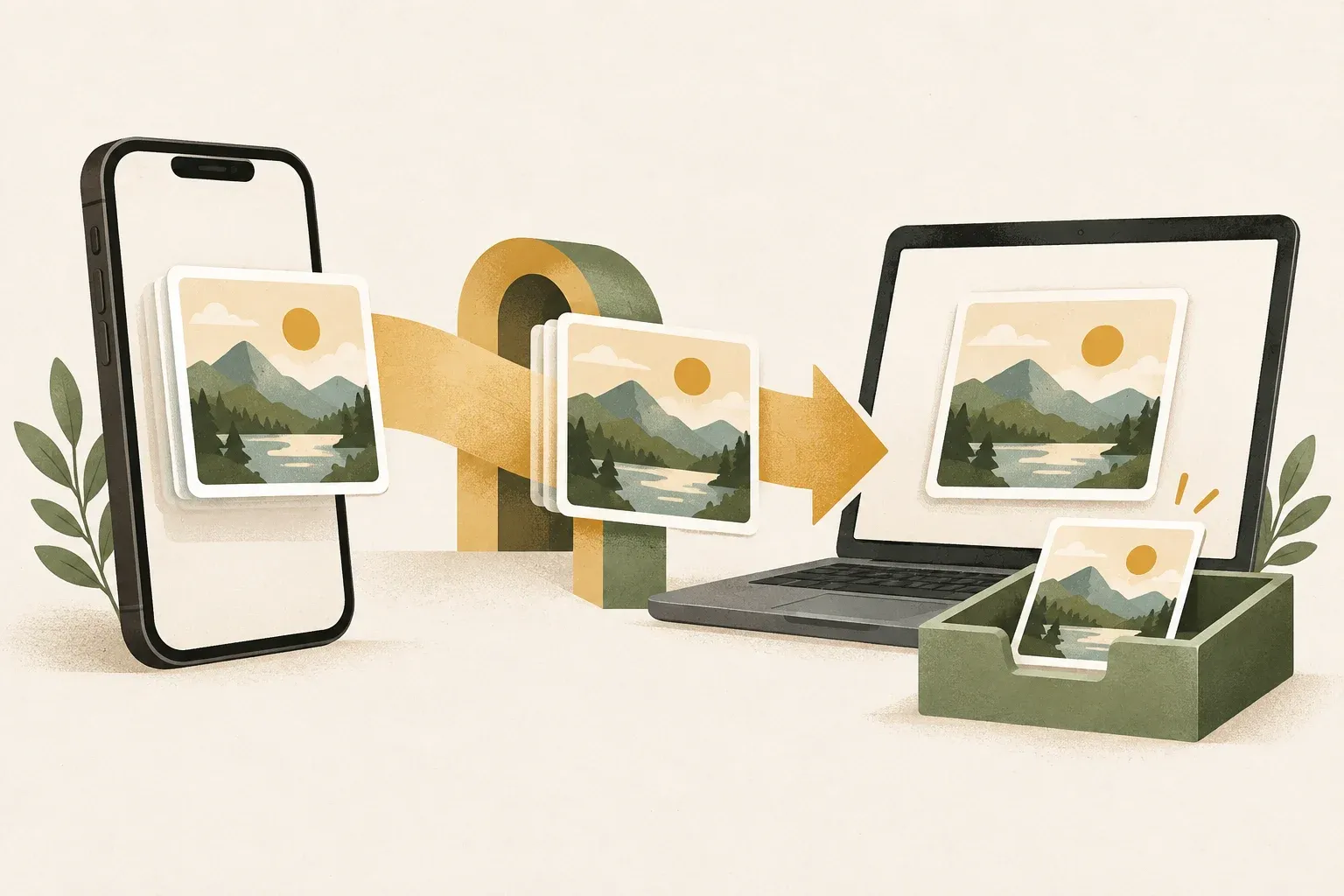
HEIC เล็กกว่า แต่ JPG เข้ากันได้กว้างกว่า
ถ้าปลายทางรับเฉพาะ JPG ให้ส่งออกภาพเป็น JPEG จากอุปกรณ์ก่อน แล้วเปิดไฟล์ที่ได้ตรวจอีกครั้ง เก็บ HEIC ต้นฉบับไว้จนส่งงานสำเร็จ เพราะการแปลงอาจเปลี่ยนรายละเอียด สี และข้อมูลกำกับภาพ
HEIC เป็นนามสกุลที่พบได้บ่อยสำหรับภาพในคอนเทนเนอร์ HEIF ซึ่ง Apple ใช้กับอุปกรณ์รุ่นใหม่ เพราะให้การบีบอัดดีกว่า JPEG ที่คุณภาพใกล้เคียงกัน จึงประหยัดพื้นที่ แต่เว็บไซต์ โปรแกรมเก่า และระบบรับเอกสารบางแห่งยอมรับเฉพาะ JPG หรือ PNG
การเปลี่ยนนามสกุลไฟล์จาก .heic เป็น .jpg ไม่ใช่การแปลงข้อมูล โปรแกรมต้องถอดรหัสภาพ HEIF แล้วเข้ารหัสใหม่เป็น JPEG จึงอาจมีการเปลี่ยนคุณภาพ สี และข้อมูลกำกับไฟล์
วิธีเร็วบน iPhone: เลือกรูปแบบก่อนแชร์
ในแอป Photos เปิดรูป แตะ Share แล้วแตะ Options จากนั้นเลือก Most Compatible เมื่อส่งไปยังปลายทางที่รองรับ ระบบอาจแปลงภาพเป็น JPEG ให้อัตโนมัติ วิธีนี้เหมาะเมื่อมีรูปไม่กี่ใบและไม่อยากเปลี่ยนการตั้งค่ากล้องถาวร
ในหน้าตัวเลือกเดียวกันสามารถปิดข้อมูลตำแหน่งก่อนแชร์ได้ หากเอกสารไม่จำเป็นต้องเปิดเผยพิกัด ควรตรวจไฟล์ที่ปลายทางอีกครั้ง เพราะวิธีส่งและแอปที่ใช้มีผลต่อรูปแบบที่ได้รับ
ตั้งให้ภาพใหม่เป็น JPG ตั้งแต่ตอนถ่าย
ไปที่ Settings → Camera → Formats แล้วเลือก Most Compatible ภาพใหม่จะใช้ JPEG และวิดีโอใช้รูปแบบที่เข้ากันได้กว้างขึ้น การตั้งค่านี้ไม่แปลงรูป HEIC เก่าที่มีอยู่ และไฟล์ใหม่อาจใช้พื้นที่มากกว่าโหมด High Efficiency
หากต้องการประหยัดพื้นที่และใช้อุปกรณ์ Apple เป็นหลัก อาจคงโหมด High Efficiency ไว้ แล้วแปลงเฉพาะภาพที่ต้องส่งให้ระบบอื่น
แปลงบน Mac ด้วย Photos หรือ Preview
- เปิดภาพใน Photos หรือ Preview
- เลือก File → Export
- เลือกรูปแบบ JPEG และตั้งคุณภาพตามการใช้งาน
- บันทึกเป็นไฟล์ใหม่โดยไม่เขียนทับต้นฉบับ
สำหรับภาพเอกสาร ให้ตรวจตัวหนังสือ เส้นบาง และ QR Code ที่ขนาดแสดงจริง หากต้องอัปโหลดเว็บทั่วไป คุณภาพระดับกลางถึงสูงมักสมดุลกว่าการเลือกต่ำสุดเพื่อให้ไฟล์เล็ก
Windows อาจต้องติดตั้งส่วนขยาย HEIF
เอกสาร Microsoft สำหรับ Photos บน Windows 10 ระบุว่าอาจต้องติดตั้งทั้ง HEIF Image Extensions และ HEVC Video Extensions แม้ใช้กับภาพนิ่ง จึงไม่ควรสรุปว่าติดตั้ง HEIF อย่างเดียวจะเปิดได้ทุกเครื่อง ตรวจข้อความแจ้งเตือน รุ่น Windows และข้อกำหนดของส่วนขยายใน Microsoft Store ของเครื่องที่ใช้ก่อน หลังเปิดภาพได้จึงส่งออกเป็น JPEG ด้วยแอปที่รองรับ โดยเลือกบันทึกเป็นไฟล์ใหม่
อีกวิธีคือเชื่อมต่อ iPhone แล้วนำเข้ารูปโดยให้เครื่องแปลงเป็นรูปแบบที่เข้ากันได้ แต่หากต้องการเก็บต้นฉบับ HEIC ให้ไปที่การตั้งค่า Photos บน iPhone และเลือก Keep Originals ก่อนโอน จากนั้นแปลงสำเนาบนคอมพิวเตอร์
ระวังเว็บไซต์แปลงไฟล์เมื่อรูปมีข้อมูลส่วนตัว
เว็บแปลง HEIC หลายแห่งต้องอัปโหลดรูปไปยังเซิร์ฟเวอร์ ควรอ่านนโยบายการเก็บและลบไฟล์ โดยเฉพาะรูปบัตรประชาชน เอกสารสุขภาพ หรือภาพที่มีพิกัดบ้าน หากระบบในอุปกรณ์แปลงได้อยู่แล้ว การใช้วิธีออฟไลน์ช่วยลดการส่งข้อมูลออกไป
เครื่องมือแปลงรูปของ KrobClick รับ PNG, JPEG และ WebP เท่านั้น จึงต้องแปลง HEIC ด้วยอุปกรณ์ก่อน เครื่องมือเปลี่ยนรูปแบบส่งออกเป็น PNG, JPEG, WebP หรือ SVG ได้ ปรับคุณภาพได้เฉพาะ JPEG/WebP ส่วนการย่อความกว้าง–สูงแบบคงสัดส่วนใช้ได้กับทุกรูปแบบส่งออก SVG ที่ได้ฝังภาพพิกเซลไว้ภายใน ไม่ใช่ภาพเส้นเวกเตอร์ หากปลายทางบังคับมิติ ให้เปิดตัวเลือกปรับขนาดภาพของ KrobClick แล้วกำหนดกรอบความกว้างและความสูง อ่าน วิธีแยกการลดมิติออกจากการบีบอัดไฟล์
ตัวอย่างสมมติ: ระบบรับ JPG ไม่เกิน 2 MB และกว้างไม่เกิน 2,000 พิกเซล แต่ภาพที่ส่งออกยังกว้าง 4,032 พิกเซล แม้ลดคุณภาพจนไฟล์ต่ำกว่า 2 MB ก็ยังไม่ผ่านข้อกำหนดมิติ ต้องลดความกว้างด้วยโปรแกรมที่รองรับ รักษาสัดส่วน แล้วตรวจทั้งชนิดไฟล์ จำนวนไบต์ และพิกเซลของสำเนาสุดท้าย
เช็ก 4 อย่างก่อนลบไฟล์ต้นฉบับ
- มิติและความละเอียดของ JPG ตรงกับงานปลายทาง
- สีผิว ท้องฟ้า และส่วนไล่สีไม่เปลี่ยนผิดปกติ
- ข้อมูลวันที่ กล้อง และตำแหน่งถูกเก็บหรือลบตามที่ต้องการ
- ไฟล์เปิดได้จริงในเว็บไซต์หรือโปรแกรมที่จะใช้
เก็บ HEIC เป็นต้นฉบับอย่างน้อยจนกว่างานจะส่งสำเร็จ เพราะการแปลงเป็น JPEG เป็นการบีบอัดแบบสูญเสียและการส่งออกซ้ำหลายรอบจะลดคุณภาพเพิ่มขึ้น
แหล่งข้อมูล
- Apple Support: Using HEIF or HEVC media on Apple devices
- Apple Support: Share photos and adjust file format on iPhone
- Microsoft Support: HEIF and HEVC files in Photos
- MDN: Image file type and format guide
ระบบและเมนูอาจต่างกันตามรุ่นอุปกรณ์และเวอร์ชันซอฟต์แวร์ ควรเก็บไฟล์ HEIC ต้นฉบับและตรวจสี ความละเอียด วันที่ และข้อมูลตำแหน่งของไฟล์ JPG ก่อนลบต้นฉบับ