
ลดขนาดรูปด้วย KrobClick พร้อมตรวจความคมชัดก่อนดาวน์โหลด
รูปที่ส่งไม่ผ่านอาจติดเพดานจำนวนไบต์ ไม่ใช่ความกว้างสูง บางรูปต้องบีบอัด บางรูปต้องลดจำนวนพิกเซล และบางรูปไม่ควรลดจนอ่านข้อความไม่ได้ คู่มือนี้ช่วยเลือกวิธีให้ตรงปัญหาก่อนกดแปลง
ขนาดไฟล์กับขนาดภาพไม่ใช่ค่าเดียวกัน
ขนาดไฟล์เป็นจำนวนข้อมูล เช่น ไบต์ KB หรือ MB ส่วนขนาดภาพเป็นความกว้างคูณความสูงในหน่วยพิกเซล ภาพ 4,000 × 3,000 พิกเซลมี 12 ล้านพิกเซล แต่จะเป็นกี่ MB ขึ้นกับรายละเอียดและการบีบอัด หากแบบฟอร์มบอก “ไม่เกิน 2 MB” การดูเฉพาะความกว้างยังตอบไม่ได้ว่าไฟล์ผ่านหรือไม่
ก่อนเริ่ม จดข้อกำหนดของผู้รับให้ครบ ทั้งชนิดไฟล์ เพดานข้อมูล และมิติที่ต้องการ อย่าสับสน MB กับ MiB เพราะใช้ฐานต่างกัน เครื่องมือ KrobClick ระบุเพดานรับเข้าเป็น 20 MiB ส่วนระบบอื่นอาจใช้คำว่า MB ตามนิยามของตน ควรเหลือระยะเผื่อแทนการบีบให้พอดีตัวเลขสุดท้าย
เลือกว่าจะลดพิกเซลหรือบีบอัดข้อมูล
การลดมิติ เช่น จาก 4,000 × 3,000 เป็น 2,000 × 1,500 ลดจำนวนพิกเซลเหลือหนึ่งในสี่ แต่ไม่ได้แปลว่าจำนวนไบต์จะเหลือหนึ่งในสี่เสมอ เหมาะเมื่อภาพใหญ่กว่าที่จะนำไปแสดงมาก ส่วนการลดคุณภาพ JPEG/WebP คงมิติเดิมแต่ยอมทิ้งรายละเอียดบางส่วน จึงต้องดูว่ารายละเอียดที่หายสำคัญกับงานหรือไม่
ภาพถ่ายอาจยอมเสียรายละเอียดพื้นผิวเล็กน้อยได้ แต่บัตร เอกสาร หรือภาพหน้าจอที่มีข้อความเล็กต้องอ่านชัด ไม่ควรไล่ลดคุณภาพจนผ่านเพดานโดยไม่ตรวจความหมายของภาพ ข้อมูลรูปแบบภาพของ MDN ช่วยแยกไฟล์แบบสูญเสียกับไม่สูญเสีย อ่าน คู่มือ PNG, JPEG และ WebP หากยังไม่แน่ใจว่าจะเริ่มจากชนิดไหน
ปรับมิติและบีบอัดหลายภาพด้วย KrobClick
- เก็บต้นฉบับไว้ก่อน แล้วเปิด เครื่องมือแปลงและลดขนาดรูป เลือกภาพนิ่งที่รองรับได้สูงสุด 20 ไฟล์ รวมไม่เกิน 60 MiB
- เลือก JPEG สำหรับปลายทางที่รับ JPG หรือ WebP เมื่อปลายทางรับและต้องการลองไฟล์สำหรับเว็บ ถ้ามีพื้นโปร่งใสอย่าเลือก JPEG โดยไม่ดูสีพื้นหลัง
- หากต้องการย่อภาพ เปิด “ปรับขนาดภาพและไฟล์ (ไม่บังคับ)” แล้วตั้งความกว้างและความสูงสูงสุด หรือเว้นว่างเพื่อใช้ขนาดเดิม ระบบคงสัดส่วน ย่อให้ไม่เกินกรอบ และไม่ขยายภาพเล็ก เช่น ภาพ 4,000 × 3,000 px เมื่อใช้กรอบ 1,200 × 1,200 px จะได้ 1,200 × 900 px
- ตั้งคุณภาพเริ่มต้นและขนาดไฟล์เป้าหมายเป็น KiB เว้นเป้าหมายว่างหรือใส่ 0 เพื่อไม่กำหนดเป้าหมาย สำหรับ JPEG/WebP ระบบลองลดคุณภาพจนถึง 1% หากยังเกินจะแจ้งในผลลัพธ์ ไม่ลดมิติซ้ำเพื่อบังคับให้ถึงเป้า PNG/SVG ไม่ใช้ตัวเลือกคุณภาพ
- เปรียบเทียบภาพก่อน–หลังและขนาดจริงในรายการ ดาวน์โหลดรายภาพหรือ ZIP รวมไฟล์สำเร็จ รายการที่ล้มเหลวแสดงชื่อและเหตุผล เก็บต้นฉบับแยกไว้
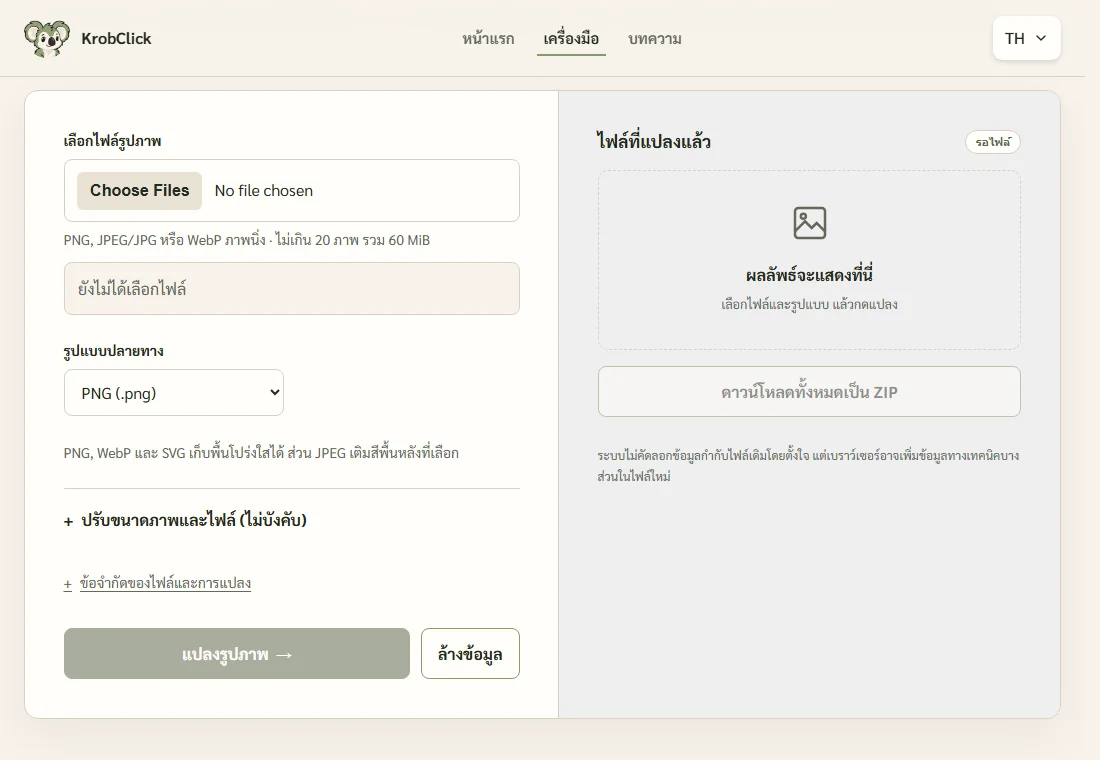
หน้านี้ปรับกรอบความกว้าง–สูงได้ แต่ยังไม่ครอปภาพ ไม่รับ HEIC, GIF หรือ SVG เป็นต้นฉบับ และไม่รับภาพเคลื่อนไหว ไฟล์แต่ละภาพต้องผ่านเพดาน 20 MiB, 20 ล้านพิกเซล และด้านละ 8,192 px เป้าหมายขนาดไฟล์เป็นความพยายาม ไม่รับประกันผล ภาพใหม่อาจใหญ่กว่าต้นฉบับได้
ไฟล์เล็กลงจริง แต่อาจแลกกับรายละเอียด
ตัวอย่างต่อไปนี้มาจากภาพประกอบเดียวกัน ขนาด 768 × 512 พิกเซล เข้ารหัสด้วย Sharp เป็น WebP คุณภาพ 85 และ 20 เพื่อให้เห็นการเปลี่ยนไฟล์โดยคงมิติ ไม่ใช่การวัดประสิทธิภาพของเบราว์เซอร์หรือข้อเสนอให้ใช้คุณภาพ 20 กับทุกภาพ
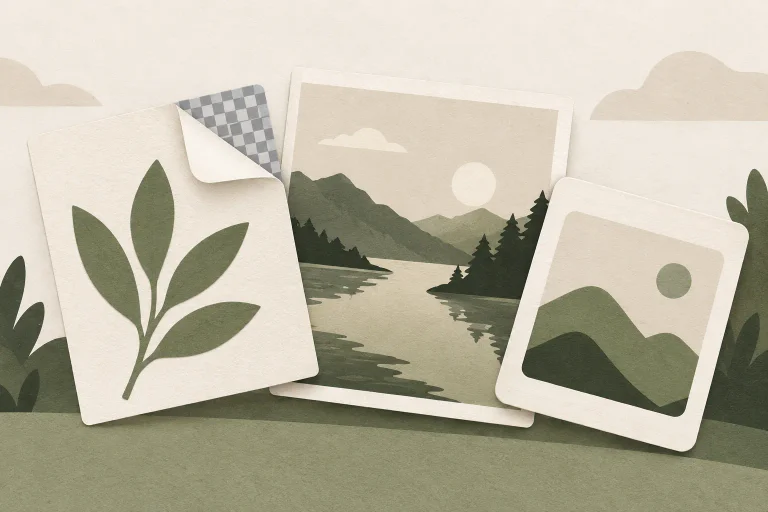
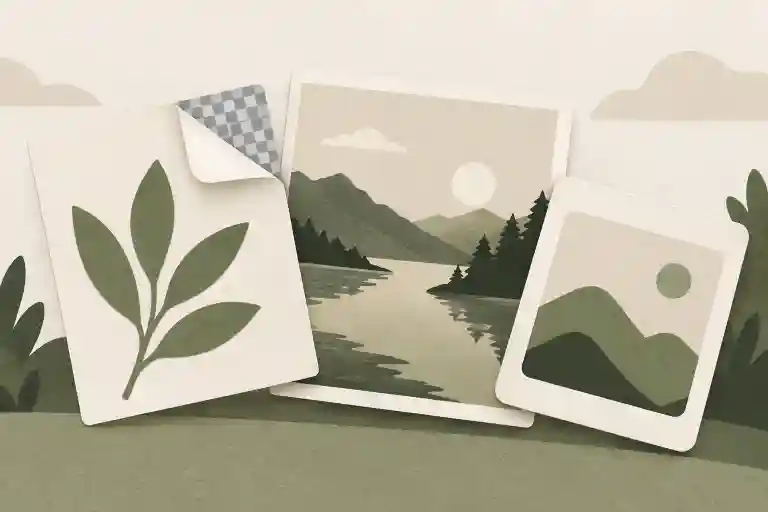
ภาพชุดนี้เป็นภาพวาด ไม่ใช่ภาพถ่ายหรือเอกสาร จึงใช้สรุปผลสำหรับภาพชนิดอื่นไม่ได้ แม้ WebP รองรับการบีบอัดหลายรูปแบบ ผลที่ได้ยังต้องประเมินรายภาพ ตัวเลขคุณภาพของ JPEG กับ WebP ก็ไม่ใช่มาตรวัดเดียวกัน
ทำไมไฟล์ภาพอาจใหญ่ขึ้นหลังแปลง
แปลง JPEG ที่บีบอัดดีอยู่แล้วเป็น PNG อาจได้ไฟล์ใหญ่ขึ้นโดยภาพไม่คมขึ้น และการเพิ่มค่าคุณภาพก็เรียกรายละเอียดที่ไฟล์เดิมสูญเสียไปกลับมาไม่ได้ หากระบบปลายทางกำหนดมิติภาพเล็ก ให้ย่อมิติตามงานก่อน จะได้ไม่ต้องบีบอัดภาพที่มีพิกเซลเกินจำเป็นจนรายละเอียดเสีย
ตรวจขนาดจากไฟล์ที่เพิ่งดาวน์โหลดให้แน่ใจ อย่าหยิบไฟล์เก่าที่ชื่อคล้ายกันมาเทียบ ภาพย่อในบางโปรแกรมอาจดูคมจนมองไม่เห็นปัญหา จึงควรเปิดผลลัพธ์ดูที่ขนาดจริง โดยเฉพาะตัวเลข เลขที่เอกสาร และลายเส้นที่ผู้รับต้องอ่าน
ตรวจสิ่งที่สำคัญกับผู้รับก่อนส่ง
- ชนิดไฟล์และจำนวนไบต์ผ่านเงื่อนไข และชื่อไฟล์ตรงกับข้อมูลภายใน
- ข้อความ ใบหน้า และรายละเอียดที่จำเป็นยังชัด สีพื้นหลังไม่ทำให้ข้อมูลหาย
- พื้นโปร่งใสยังถูกต้องเมื่อนำไปวางในงานจริง และมิติไม่ผิดสัดส่วน
- เก็บต้นฉบับแยกไว้ การดาวน์โหลดไฟล์ใหม่ไม่ควรทับไฟล์เดียวที่เหลืออยู่
เครื่องมือไม่ตั้งใจคัดลอกข้อมูลกำกับเดิม แต่เบราว์เซอร์อาจเพิ่มข้อมูลทางเทคนิคในไฟล์ใหม่ จึงไม่ควรใช้การแปลงรูปเป็นคำรับรองว่าลบข้อมูลส่วนตัวทุกชนิดแล้ว หากรูปมีข้อมูลอ่อนไหวอยู่ในภาพเอง ต้องจัดการข้อมูลนั้นโดยตรงก่อนแชร์
อ่านเพิ่มเติม
ภาพหน้าจอ KrobClick ปรับปรุง 27 ตุลาคม 2569 ตัวอย่างเข้ารหัสด้วย Sharp จัดทำ 11 ตุลาคม 2569 ตัวอย่างไม่ใช่ผลทดสอบเครื่องมือในเบราว์เซอร์ ไม่มีการรับรองขนาดหรือคุณภาพที่ได้กับภาพอื่น