
แก้ CSV ภาษาไทยเพี้ยนใน Excel และรักษาศูนย์นำหน้า: คู่มือ KrobClick
ไฟล์ CSV ที่ส่งจากระบบอื่นอาจเปิดใน Excel แล้วภาษาไทยกลายเป็นอักขระประหลาด บางครั้งรหัสสินค้าก็หายเลขศูนย์ไปด้วย บทความนี้แยกอาการและสอนตรวจทีละจุดก่อนบันทึกไฟล์

ไฟล์ CSV ภาษาไทยเพี้ยน มักเกิดจากโปรแกรมอ่าน encoding ไม่ตรงกับไฟล์
CSV คือไฟล์ข้อความที่ใช้ตัวคั่นแบ่งคอลัมน์ ไม่ใช่ไฟล์ Excel แบบ .xlsx หากข้อมูลภาษาไทยถูกบันทึกเป็น UTF-8 แต่โปรแกรมเปิดไฟล์ตีความเป็น encoding แบบอื่น ตัวอักษรอาจกลายเป็นชุดสัญลักษณ์แปลก ๆ ได้ วิธีแก้ที่ควรลองก่อนคือ นำเข้าไฟล์ผ่านเมนู Data → Get Data → From Text/CSV แล้วเลือก encoding ที่ตรงกับต้นฉบับ แทนการดับเบิลคลิกเปิดไฟล์ซ้ำและบันทึกทับ
เอกสาร Microsoft Support ระบุว่า CSV แบบ UTF-8 ที่มี BOM สามารถเปิดใน Excel ได้ตามปกติในกรณีที่รองรับ และแนะนำการนำเข้าผ่าน Power Query สำหรับไฟล์ UTF-8 ที่ไม่มี BOM แต่ไม่ใช่ว่าทุกไฟล์ที่ภาษาไทยเพี้ยนจะเป็น UTF-8 เสมอไป
แยกปัญหาอักษรเพี้ยน คอลัมน์ผิด และรหัสเปลี่ยนค่า
| อาการ | สาเหตุที่ควรตรวจ | แนวทางแรก |
|---|---|---|
| ภาษาไทยเป็นอักขระแปลก | Encoding ตอนอ่านไม่ตรง | นำเข้าใหม่และเลือก encoding |
| ข้อมูลทั้งหมดกองในคอลัมน์เดียว | ตัวคั่น comma, semicolon หรือ tab ไม่ตรง | เลือก delimiter ในหน้าพรีวิว |
| รหัส 00123 กลายเป็น 123 | Excel แปลงรหัสเป็นตัวเลข | ตั้งคอลัมน์เป็น Text ก่อนโหลด |
ถ้าภาษาไทยแสดงถูกในโปรแกรมแก้ไขข้อความที่รู้ encoding แต่เพี้ยนเฉพาะตอนเปิดด้วย Excel ปัญหามักอยู่ที่ขั้นตอนนำเข้า หากเปิดผิดและกดบันทึกทับไปแล้ว ควรย้อนกลับไปใช้ไฟล์ต้นฉบับหรือสำเนาก่อนแก้ เพราะข้อมูลอาจถูกแปลงและสูญเสียไปแล้ว
ขั้นตอนนำเข้า CSV ภาษาไทยใน Excel โดยไม่ทำลายต้นฉบับ
- คัดลอกไฟล์ CSV เก็บสำรองก่อน และเปิด Excel เป็นสมุดงานเปล่า แทนการดับเบิลคลิกไฟล์ CSV
- ไปที่แท็บ Data → Get Data → From File → From Text/CSV (ชื่อเมนูอาจต่างตามรุ่นและภาษา) แล้วเลือกไฟล์
- ดูตัวอย่างข้อมูล ถ้าภาษาไทยเพี้ยนให้เลือก File Origin หรือ encoding เป็น UTF-8 เมื่อทราบว่าไฟล์ถูกสร้างเป็น UTF-8 หากยังไม่ถูกให้ตรวจ encoding จากระบบต้นทางก่อนลองแบบอื่น
- ตรวจ delimiter ให้แยกคอลัมน์ถูก เช่น เครื่องหมายจุลภาคหรืออัฒภาค แล้วใช้ Transform Data หากต้องกำหนดชนิดข้อมูลรายคอลัมน์
- ตั้งรหัสไปรษณีย์ รหัสสินค้า เลขอ้างอิง หรือเลขที่มีศูนย์นำหน้าเป็น Text ก่อนโหลดลงชีต อย่าปล่อยให้ Excel ตีความเป็นตัวเลข
- ตรวจข้อมูลตัวอย่างหลายแถว ทั้งภาษาไทย ตัวเลข วันเดือนปี และคอลัมน์ที่มีจุลภาคอยู่ภายในข้อความ จากนั้นค่อยบันทึกผลเป็น
.xlsxเพื่อรักษาชนิดข้อมูลและรูปแบบที่จัดไว้
เอกสาร Microsoft: Keeping leading zeros and large numbers เตือนว่า Excel อาจตัดเลขศูนย์ด้านหน้าและเปลี่ยนเลขยาวเป็นรูปแบบวิทยาศาสตร์ การตั้งคอลัมน์เป็น Text ระหว่างนำเข้าจึงสำคัญ โดยเฉพาะรหัสที่ไม่ใช่ปริมาณทางคณิตศาสตร์
ถ้า Power Query เพิ่มขั้นตอน Changed Type ที่แปลงรหัสเป็นตัวเลขไว้แล้ว ให้ลบหรือแก้ขั้นตอนนั้นก่อน แล้วกำหนดคอลัมน์จากข้อมูลต้นทางเป็น Text การเปลี่ยน 123 กลับเป็นข้อความภายหลังไม่ได้คืนศูนย์ที่หายไป และเลขยาวที่ถูกปัดแล้วก็อาจกู้ด้วยการเปลี่ยนชนิดไม่ได้
UTF-8 กับ UTF-8 BOM ต่างกันตรงไหน
UTF-8 เป็นวิธีเข้ารหัสอักขระ ส่วน BOM (Byte Order Mark) ที่ต้นไฟล์ UTF-8 คือชุดไบต์ EF BB BF ซึ่งบางโปรแกรมใช้เป็นสัญญาณช่วยระบุ encoding ตามคำอธิบายของ Unicode Consortium UTF-8 ไม่จำเป็นต้องมี BOM เพื่อให้ถูกมาตรฐาน และ BOM ไม่ได้ทำให้ภาษาไทย “ถูกต้องขึ้น” ด้วยตัวมันเอง
ถ้าต้องส่ง CSV ให้ Excel รุ่นหรือระบบที่ต้องการ BOM การบันทึกเป็น UTF-8 with BOM อาจช่วยให้เปิดไฟล์ได้ถูกต้อง ส่วนระบบนำเข้าหรือโปรแกรมอ่านไฟล์บางตัวต้องการ UTF-8 ที่ไม่มี BOM จึงควรตรวจข้อกำหนดปลายทางก่อนเลือกวิธีบันทึก ไม่เติม BOM ให้ทุกไฟล์โดยอัตโนมัติ
ตัวอย่างสมมติ: CSV สองคอลัมน์ที่ต้องตรวจทั้งภาษาและรหัส
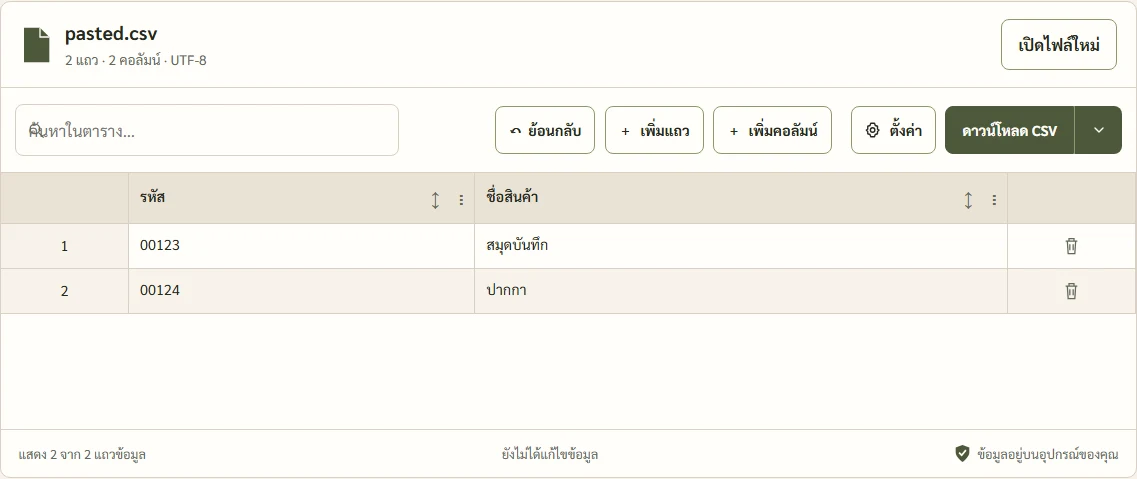
สมมติไฟล์ต้นฉบับเป็นข้อความต่อไปนี้ โดยตัวเลขเป็นรหัส ไม่ใช่จำนวน:
รหัส,ชื่อสินค้า
00123,สมุดบันทึก
00124,ปากกา
ผลที่ต้องการคือสองคอลัมน์ มีหัวตาราง “รหัส” และ “ชื่อสินค้า” โดยรหัส 00123 ยังมีศูนย์สองตัวนำหน้า และชื่อสินค้ายังอ่านเป็นภาษาไทยได้ หากได้ “123” แม้ภาษาไทยถูกแล้ว ก็ถือว่านำเข้าข้อมูลผิดประเภท ตัวอย่างนี้สร้างขึ้นเพื่ออธิบาย ไม่ใช่ผลการทดลองบน Excel รุ่นใดรุ่นหนึ่ง
ข้อควรระวังเมื่อบันทึกกลับเป็น CSV
- CSV ไม่เก็บรูปแบบตัวอักษร สี หลายชีต หรือชนิดข้อมูลแบบสมุดงาน Excel; เซลล์สูตรถูกส่งออกเป็นค่าที่แสดง ไม่ได้เก็บสูตรของสมุดงาน; หากต้องแก้ต่อ ให้เก็บสำเนา
.xlsxด้วย - การเลือก encoding ผิดตอนบันทึกอาจทำให้ข้อความสูญเสียได้ จึงควรเก็บไฟล์ต้นฉบับไว้และเปิดไฟล์ที่ส่งออกใหม่เพื่อตรวจ
- ระบบปลายทางอาจกำหนด delimiter และ encoding เฉพาะ ต้องยึดสเปกของระบบนั้น ไม่สมมติว่า UTF-8 BOM เหมาะกับทุกระบบ
- ข้อมูลที่มีจุลภาคในช่องเดียวต้องถูกครอบด้วยเครื่องหมายคำพูดตามรูปแบบ CSV ที่ใช้ ไม่เช่นนั้นคอลัมน์อาจเลื่อน แม้ encoding ถูกต้อง
ตรวจสามอย่างก่อนใช้ CSV: ภาษา คอลัมน์ และชนิดข้อมูล
ถ้าเปิด CSV แล้วภาษาไทยเพี้ยน ให้เก็บไฟล์เดิมไว้ก่อน ลองนำเข้าโดยเลือก encoding ให้ตรงกับต้นฉบับ แล้วตรวจตัวคั่นคอลัมน์และชนิดข้อมูลของรหัสที่มีศูนย์นำหน้า จะได้ตรวจทั้งตัวอักษรที่อ่านไม่ออกและค่าที่โปรแกรมอาจแปลงผิดโดยไม่แจ้งเตือน
แหล่งข้อมูล
- Microsoft Support: Opening CSV UTF-8 files correctly in Excel
- Microsoft Support: Keeping leading zeros and large numbers
- Unicode Consortium: UTF-8, UTF-16, UTF-32 and BOM FAQ
อธิบายจากเอกสารผู้พัฒนาและมาตรฐาน ไม่ได้ทดสอบ Excel รุ่นเฉพาะ เมนูอาจแตกต่างตามระบบปฏิบัติการและรุ่น ควรเก็บต้นฉบับก่อนนำเข้าและบันทึกทับ