
ใส่โลโก้ใน QR Code อย่างไรให้สแกนได้
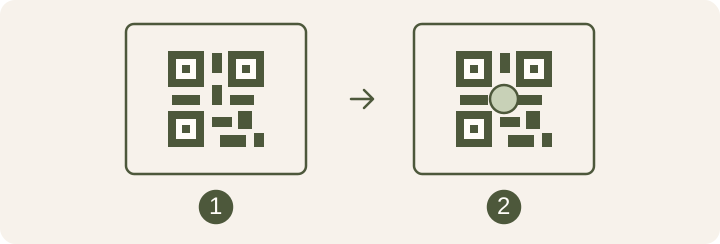
โลโก้กลาง QR ช่วยให้คนจำได้ว่าเป็นป้ายของร้าน แต่ถ้าโลโก้บังลายมากเกินไปก็อาจสแกนยากขึ้น ก่อนใส่โลโก้ ให้เก็บ QR ที่สแกนได้ไว้เทียบสักไฟล์
เก็บ QR ก่อนใส่โลโก้ไว้เทียบ
สมมติว่าร้านกาแฟจะใส่โลโก้ลงใน QR สำหรับเปิดเมนู ให้เริ่มจาก QR ลายเข้มบนพื้นอ่อนที่ใช้ลิงก์เมนูจริง ลองสแกนแล้วเก็บไฟล์ไว้ ถ้าไฟล์ที่ใส่โลโก้แล้วสแกนไม่ติด จะได้มีไฟล์เดิมไว้ใช้และลองเทียบว่าปัญหาเริ่มตรงไหน
เริ่มใส่โลโก้ที่ขนาด 10%
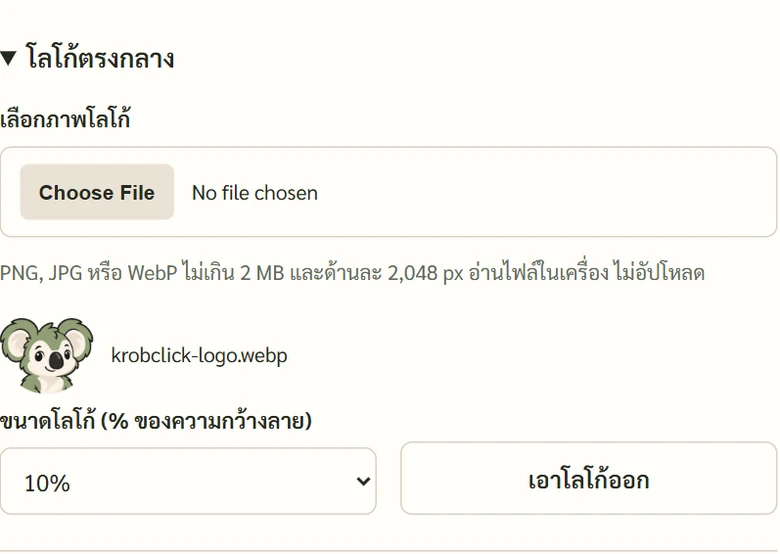
ในเครื่องมือออกแบบ QR Code ของ KrobClick เปิดเมนู “โลโก้ตรงกลาง” แล้วเลือกรูป เริ่มที่ 10% ของความกว้างลาย ซึ่งเป็นขนาดเล็กสุดที่เครื่องมือให้เลือก ระหว่างลองให้คงสี รูปทรง และขอบว่างไว้เหมือนเดิม ตรวจว่าเครื่องมืออ่านได้ แล้วลองสแกนไฟล์ที่ดาวน์โหลดอีกครั้ง ถ้าโลโก้เล็กจนมองไม่ชัด ค่อยลองขนาดถัดไป
ทำไมใส่โลโก้แล้วอาจสแกนไม่ติด
ระบบแก้ข้อผิดพลาดช่วยอ่าน QR ที่เสียหายบางส่วนได้ DENSO WAVE วัดความสามารถนี้จากจำนวนหน่วยข้อมูลที่กู้คืนได้ ส่วน 10% ในเครื่องมือคือความกว้างของโลโก้เทียบกับลาย QR โลโก้ขนาดเดียวกันจึงอาจสแกนติดใน QR หนึ่ง แต่สแกนไม่ติดในอีก QR หนึ่ง
ถ้าเปลี่ยนลิงก์แล้วเห็นว่าลายถี่ขึ้น ให้ลองสแกน QR ใหม่ก่อนใส่โลโก้ โดยใช้ป้ายขนาดเดิม ถ้าแค่เปลี่ยนลิงก์ก็สแกนยากขึ้น จะได้รู้ว่าควรลองขยายป้ายก่อนปรับโลโก้
ลองสแกนจากป้ายที่พิมพ์ขนาดจริง
พิมพ์ป้ายตัวอย่างขนาดจริง แล้วลองสแกนจากจุดที่ลูกค้าจะยืน ถ้าบางครั้งสแกนติด บางครั้งสแกนไม่ติด ให้เทียบกับ QR ที่ไม่มีโลโก้ในขนาดเดียวกัน ถ้าแบบเดิมสแกนติดง่ายกว่า ลองลดขนาดโลโก้หรือย้ายไปไว้ข้าง QR โดยไม่ให้ล้ำเข้ามาในขอบว่าง
อ่านวิธีแยกสาเหตุเมื่อ QR สแกนไม่ติด