
วิธีสร้าง QR Code สำหรับนามบัตร
QR บนนามบัตรทำได้สองแบบ จะให้คนสแกนแล้วบันทึกเบอร์ได้เลย หรือให้เปิดหน้าเว็บที่คุณแก้ข้อมูลได้ภายหลังก็ได้
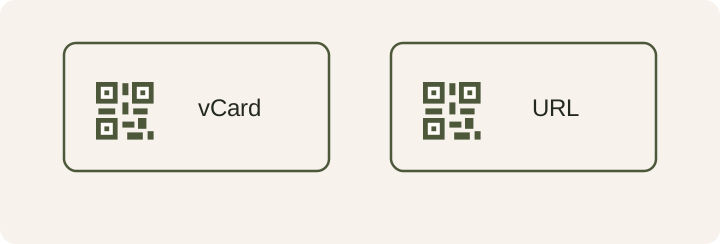
เลือก vCard หรือลิงก์หน้าติดต่อ
ถ้าอยากให้ผู้รับสแกนแล้วเปิดหน้าบันทึกรายชื่อได้เลย ให้เลือก vCard เบอร์โทรกับอีเมลจะอยู่ใน QR บนบัตรใบนั้น ถ้าเบอร์งานเปลี่ยนบ่อย ให้ลองใช้ลิงก์หน้าติดต่อที่คุณดูแลเอง ตราบใดที่ยังใช้ลิงก์เดิม คุณก็แก้เบอร์บนหน้าเว็บได้
อย่างช่างภาพที่แจกนามบัตรหลังจบงาน ถ้าอยากให้ลูกค้าเก็บเบอร์ไว้โทรหา vCard จะช่วยให้ไม่ต้องพิมพ์เบอร์เอง แต่ถ้าอยากให้ลูกค้าเปิดดูผลงานก่อนค่อยเลือกว่าจะติดต่อทางไหน ลิงก์หน้าเว็บจะเหมาะกว่า
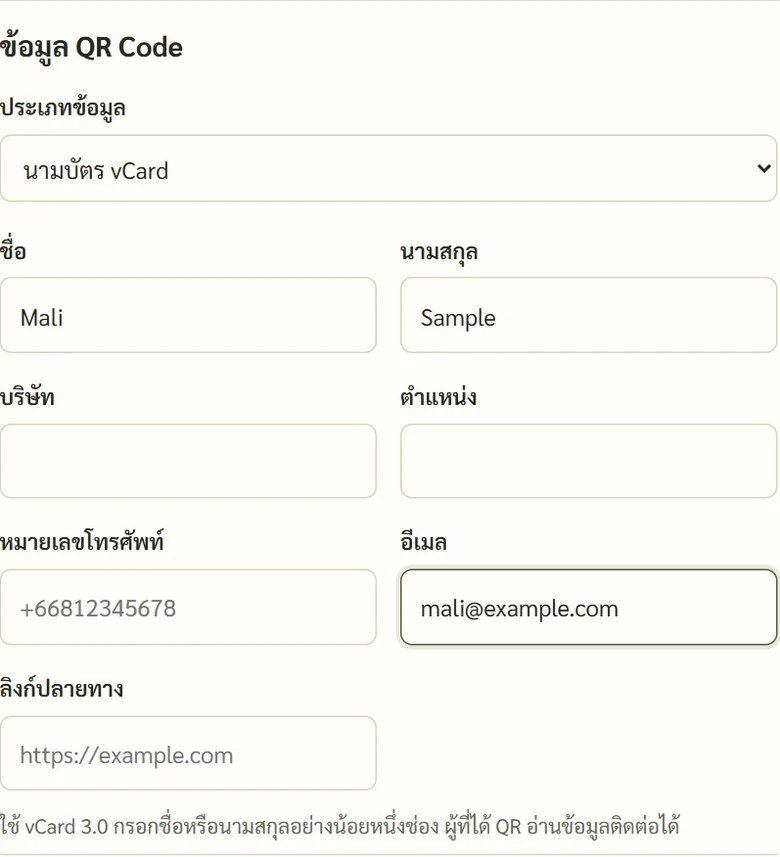
สร้าง vCard จากข้อมูลที่ใช้ติดต่องาน
เปิดเครื่องมือออกแบบ QR Code ของ KrobClick เลือก “นามบัตร vCard” แล้วกรอกชื่อหรือนามสกุลอย่างน้อยหนึ่งช่อง จากนั้นใส่เบอร์และอีเมลที่ใช้ติดต่องาน ถ้ามีทั้งเบอร์งานและเบอร์ส่วนตัว ให้เช็กอีกทีว่าใส่เบอร์ที่อยากแจก พิมพ์ช่องทางติดต่อหลักลงบนบัตรด้วย เผื่อคนรับอยากพิมพ์เอง
สแกนบัตรตัวอย่างแล้วตรวจข้อมูลติดต่อ
ลองสแกนไฟล์ที่ดาวน์โหลดก่อนนำไปวางบนบัตร จากนั้นพิมพ์บัตรตัวอย่างขนาดจริง ถ้ามีทั้ง Android และ iPhone ให้ลองทั้งสองเครื่อง เปิดหน้าบันทึกรายชื่อแล้วเช็กว่าชื่อ เบอร์ และอีเมลขึ้นถูกช่อง เพราะแต่ละเครื่องอาจอ่านข้อมูลติดต่อจาก QR ต่างกัน
เปลี่ยนเบอร์แล้วต้องพิมพ์บัตรใหม่ไหม
ถ้าเป็น vCard เบอร์เดิมยังอยู่ใน QR บนบัตรที่พิมพ์ไปแล้ว ต้องสร้าง QR ใหม่เพื่อให้บัตรชุดถัดไปใช้เบอร์ใหม่ ถ้าเป็นลิงก์หน้าติดต่อ ให้แก้เบอร์บนหน้าเดิมแล้วลองสแกนจากบัตรเก่าอีกครั้ง ถ้ามีเบอร์เดิมพิมพ์ไว้บนบัตรด้วย ข้อความส่วนนั้นก็ต้องแก้ในแบบก่อนพิมพ์รอบถัดไป