
ก่อนส่งรูป เช็กตำแหน่งที่ติดไฟล์และสิ่งที่มองเห็นในภาพ
กำลังจะส่งรูปหน้าบ้านหรือรูปเอกสาร? ต่อให้ภาพดูไม่มีอะไรลับ ไฟล์อาจยังมีตำแหน่งที่กล้องบันทึกไว้ และป้ายหรือเลขที่บ้านในภาพก็พาคนดูไปถึงสถานที่ได้
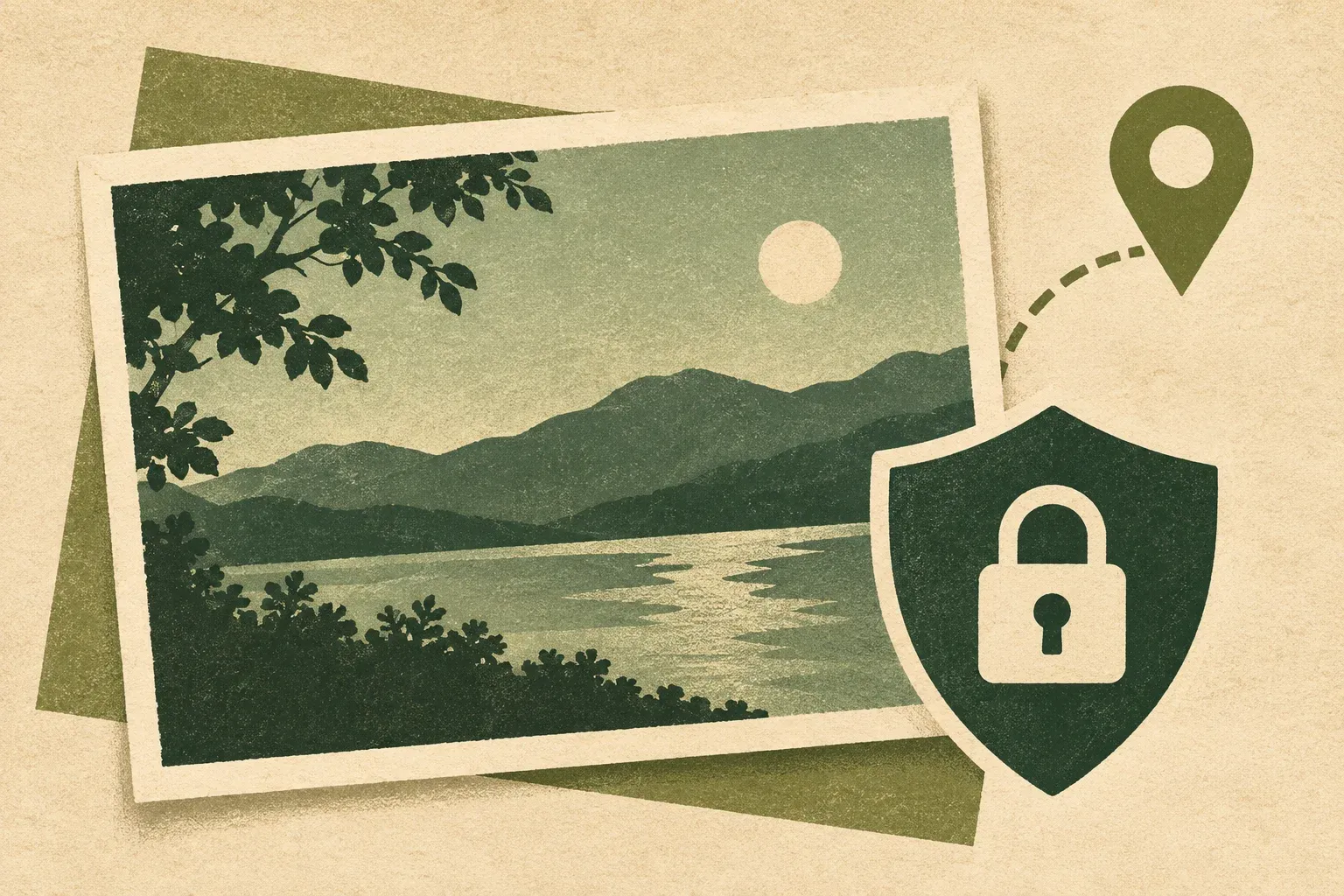
รูปบอกพิกัดได้ แม้ในภาพไม่มีแผนที่
ถ้ากล้องได้รับสิทธิ์เข้าถึงตำแหน่ง รูปอาจมีพิกัดอยู่ในข้อมูลกำกับไฟล์หรือ metadata คนที่ได้ไฟล์พร้อมข้อมูลนี้อาจเปิดดูตำแหน่งที่ถ่ายได้ Apple มีวิธีตรวจข้อมูลตำแหน่งใน Photos แต่พิกัดไม่ใช่ทางเดียวที่รูปเผยสถานที่ ป้ายร้าน เลขที่บ้าน หรือจุดสังเกตก็เห็นได้ด้วยตา
อีกเรื่องที่ชวนสับสน: ตำแหน่งที่เห็นในแอปอาจไม่ได้ฝังอยู่ในไฟล์ Google Photos บอกว่าแอปอาจประมาณสถานที่จากจุดสังเกตในรูปหรือจากรูปอื่น ดูคำอธิบายของ Google ดังนั้นให้แยกข้อมูลในไฟล์ สิ่งที่แอปแสดง และสิ่งที่คนมองออกจากภาพ
ส่งจาก iPhone โดยไม่แนบตำแหน่งอย่างไร
เปิดรูปใน Photos ปัดขึ้นหรือแตะปุ่มข้อมูลเพื่อดูว่ามีตำแหน่งหรือไม่ ก่อนส่งให้แตะปุ่มแชร์ แล้วเข้า Options ปิด Location ตาม ขั้นตอนของ Apple หน้าจอควรแสดง Location Not Included เหนือ Options จากนั้นเลือกช่องทางส่งและตรวจสำเนาที่ผู้รับได้อีกครั้ง เมนูอาจต่างตามรุ่นหรือเวอร์ชัน
ถ้าต้องการเอาตำแหน่งออกจากรูปใน Photos ไม่ใช่แค่ปิดตอนแชร์ Apple ระบุให้เปิดรูป แตะปุ่มเพิ่มเติม แล้วเลือก Adjust Info → Adjust Location → No Location คิดก่อนแก้รูปที่ยังต้องเก็บข้อมูลตำแหน่งไว้
Google Photos บน Android ต้องแยกตำแหน่งสองแบบ
เปิดรูปใน Google Photos แล้วดูข้อมูลผ่านเมนูเพิ่มเติม Google แยกตำแหน่งที่กล้องบันทึก จากตำแหน่งที่ผู้ใช้เพิ่มหรือแอปประมาณ แอปแก้หรือลบตำแหน่งที่กล้องบันทึกอัตโนมัติไม่ได้ แต่จัดการแบบที่เพิ่มเองหรือประมาณขึ้นได้
อย่าคิดว่าซ่อนตำแหน่งในแอปแล้วไฟล์ต้นฉบับสะอาด Google ระบุว่ารูปที่ดาวน์โหลดไปส่งทางอีเมลนอก Google Photos อาจยังเผยตำแหน่งเดิมจากอุปกรณ์ โดยไม่รวมการแก้ข้อมูลในแอป ถ้ากล้องใส่พิกัดไว้ ต้องจัดการไฟล์ด้วยวิธีที่อุปกรณ์รองรับและตรวจไฟล์ปลายทาง
เวลาแชร์ใน Google Photos ดูตัวเลือก Share photo locations ของอัลบั้มหรือบทสนทนานั้น Google ระบุว่าอัลบั้ม ลิงก์ และบทสนทนาใหม่โดยทั่วไปไม่รวมรายละเอียดตำแหน่งเป็นค่าเริ่มต้น แต่ Partner sharing มีเงื่อนไขต่างกันและแชร์รายละเอียดตำแหน่งกับพาร์ตเนอร์ ให้ตรวจ Partner sharing → Your partner can access ว่าอีกฝ่ายเห็นอะไร การตั้งค่าแชร์ในแอปไม่ครอบคลุมไฟล์ที่ส่งออกไปนอก Google Photos
ถ้าไม่อยากให้รูปใหม่เก็บพิกัด
บน iPhone ไปที่ Settings → Privacy & Security → Location Services → Camera แล้วเลือก Never ตามคู่มือ Apple ส่วน Android ให้ดูการตั้งค่าในแอปกล้องและปิดการบันทึกตำแหน่ง ตามคำแนะนำของ Google ชื่อเมนูขึ้นกับผู้ผลิต การปิดตอนนี้ใช้กับรูปใหม่ ไม่ได้ลบตำแหน่งออกจากรูปเก่า
ลองเช็กสำเนาที่จะส่งจริง
สมมติจะส่งรูปหน้าบ้าน เก็บต้นฉบับไว้ เตรียมสำเนา ปิดการแชร์ตำแหน่งหรือเอาข้อมูลออกด้วยวิธีที่อุปกรณ์รองรับ แล้วใช้ตัวดูข้อมูลไฟล์ที่เชื่อถือได้ตรวจสำเนา ถ้าเป็นไปได้ ส่งทดสอบถึงตัวเองผ่านช่องทางเดียวกันและดาวน์โหลดไฟล์ที่ได้รับมาตรวจอีกที วิธีนี้ช่วยดูผลที่ผู้รับอาจเห็น แต่การที่แอปหนึ่งไม่แสดงพิกัดยังพิสูจน์ไม่ได้ว่าไฟล์ไม่มีข้อมูลทุกชนิด
ก่อนกดส่ง ให้ดูเลขที่บ้าน ป้ายชื่อ และจุดสังเกตในภาพด้วย ตรวจชื่อไฟล์ ข้อความที่แนบ ผู้รับ และสิทธิ์เข้าถึงลิงก์ การลบ metadata ไม่ลบสิ่งที่อยู่ในภาพ และการเปลี่ยนนามสกุลหรือแปลง HEIC เป็น JPG ก็ไม่รับประกันว่าพิกัดหาย บทความนี้ไม่ได้ทดสอบตัวแปลงหรือวิธีส่งแต่ละแบบ ถ้าต้องแปลงรูป อ่าน คู่มือ HEIC เป็น JPG แล้วตรวจไฟล์ผลลัพธ์ก่อนแชร์
แหล่งข้อมูล
- Apple Support: Manage location metadata in Photos
- Google Photos Help: Understand, find & edit your photos’ locations on Android
- Google Photos Help: How Google Photos protects your location data
ขั้นตอนอ้างอิงเอกสาร Apple และ Google ไม่ใช่ผลทดสอบบนอุปกรณ์ เมนูและวิธีแชร์อาจต่างกันตามรุ่น ระบบ และแอป ควรตรวจไฟล์ที่ส่งจริงอีกครั้ง