
NotebookLM ใช้อย่างไรให้ได้มากกว่าสรุปเอกสาร: ถาม เปรียบเทียบ และตรวจหลักฐาน
ใส่เอกสารหลายไฟล์แล้วกดสรุปอาจได้ข้อความที่อ่านง่าย แต่ยังไม่ตอบว่าเอกสารไหนใหม่กว่าและข้อใดขัดกัน บทความนี้ใช้โจทย์จัดเวิร์กช็อปสมมติเพื่อแสดงวิธีตั้งคำถามและตรวจหลักฐานอย่างเป็นขั้นตอน
เริ่มจากคำถามที่ต้องตอบ แทนการสรุปทุกอย่าง
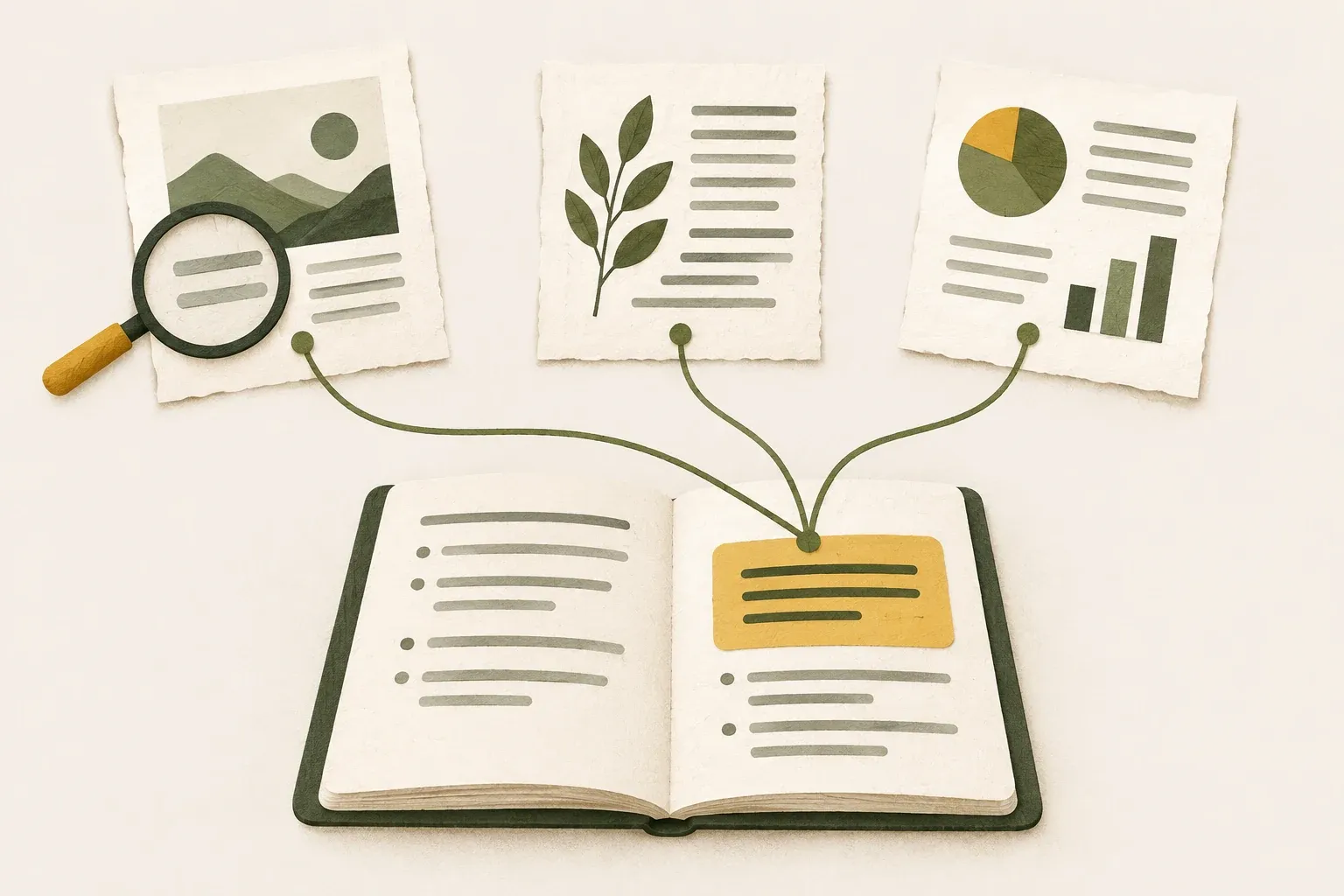
NotebookLM ใช้กับงานที่ต้องถามจากแหล่งข้อมูลที่เลือกไว้ได้ เช่น อ่านคู่มือหลายฉบับหรือรวบรวมประเด็นจากเอกสารประชุม เริ่มจากกำหนดคำถามที่ต้องการคำตอบ แล้วจึงเลือกไฟล์ เพื่อให้ตรวจย้อนจากคำตอบไปหาหลักฐานได้
หมายเหตุชื่อผลิตภัณฑ์ ณ วันที่ 14 ตุลาคม 2569: หน้า Help ของ Google ที่ลิงก์จาก NotebookLM และเปิดตรวจสำหรับบทความนี้ใช้ชื่อ Gemini Notebook บทความคงชื่อ NotebookLM เพื่อให้เชื่อมกับคำที่ผู้อ่านรู้จัก และอธิบายกระบวนการทำงานกับแหล่งข้อมูลโดยไม่ผูกกับตำแหน่งปุ่มหรือสิทธิ์แพ็กเกจที่อาจต่างกัน
Google Help เรื่องการใช้แชต อธิบายการเลือกแหล่งข้อมูลและการเปิด citation กลับไปยังข้อความอ้างอิง บทความนี้เน้นเส้นทางถามจากแหล่งข้อมูลที่เลือก หากระบบของคุณมีโหมดค้นเว็บหรือทำงานเพิ่มเติม ต้องตรวจว่าคำตอบใช้ข้อมูลชุดเดิมหรือเพิ่มแหล่งใหม่ ไม่ควรถือว่าทุกโหมดมีขอบเขตเหมือนกัน
ทำบัญชีแหล่งข้อมูลก่อนเริ่มถาม
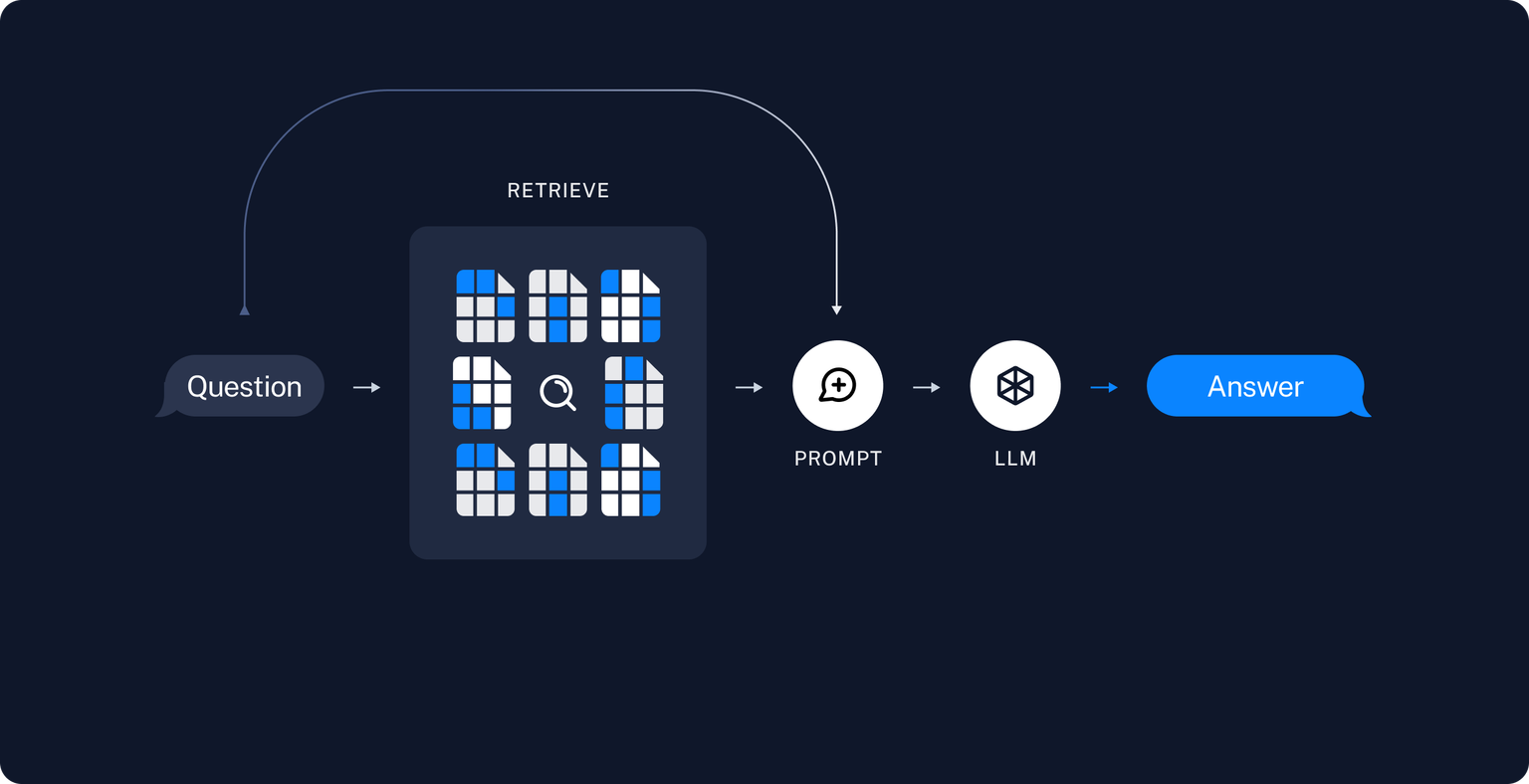
ลองเขียนรายการชื่อไฟล์ เจ้าของเอกสาร วันที่ รุ่น และเหตุผลที่นำมาใช้ การใส่ไฟล์มากไม่ได้แปลว่าได้หลักฐานดีขึ้น หากเป็นสำเนาซ้ำหรือคู่มือหมดอายุ ระบบอาจมีหลายข้อความที่คล้ายกันแต่ใช้แทนกันไม่ได้ ควรตั้งชื่อให้เห็นความต่าง เช่น “กำหนดการฉบับร่าง” กับ “กำหนดการอนุมัติ”
ตัวอย่างต่อไปนี้เป็นสถานการณ์สมมติของทีมจัดเวิร์กช็อป ไม่ใช่เอกสารจริงของ KrobClick
| แหล่งข้อมูล | ใช้ตอบอะไร | สิ่งที่ยังสรุปไม่ได้ |
|---|---|---|
| กำหนดการฉบับอนุมัติ | ช่วงเวลาและหัวข้อกิจกรรม | ค่าใช้จ่ายจริง |
| ข้อเสนอผู้ให้บริการสถานที่ | รายการและเงื่อนไขที่เสนอ | การยืนยันจองหรือการชำระเงิน |
| บันทึกประชุมก่อนปรับแผน | เหตุผลและทางเลือกที่เคยหารือ | มติล่าสุดหากมีเอกสารใหม่กว่า |
ตรวจสิทธิ์ก่อนนำเอกสารเข้าใช้ โดยเฉพาะข้อมูลผู้เข้าร่วม เบอร์โทร และข้อเสนอที่เป็นความลับ บริการของ Google เป็นระบบภายนอก ไม่ใช่เครื่องมือที่ประมวลผลไฟล์เฉพาะในเบราว์เซอร์ของ KrobClick ต้องอ่านเงื่อนไขข้อมูลของบัญชีที่ใช้อยู่ และไม่อนุมานว่าบัญชีส่วนตัวกับบัญชีองค์กรมีนโยบายเหมือนกัน
ถามสามรอบ: หาเนื้อหา เทียบกัน แล้วหาสิ่งที่ยังไม่รู้
รอบแรกหาเนื้อหา: “จากกำหนดการฉบับอนุมัติ ระบุกิจกรรมที่ต้องเตรียมอุปกรณ์ โดยแยกชื่อกิจกรรม อุปกรณ์ที่เขียนไว้ และข้อความอ้างอิง ถ้าไม่มีระบุให้เขียนว่าไม่พบ” คำถามแบบนี้จำกัดขอบเขตและทำให้เห็นช่องว่างตั้งแต่ต้น
รอบที่สองเทียบเอกสาร: “เปรียบเทียบเวลาเริ่มงานในกำหนดการกับบันทึกประชุม แสดงข้อความของแต่ละฉบับและวันที่เอกสาร ห้ามเลือกเองว่าฉบับใดมีผลบังคับ” หากข้อมูลไม่ตรงกัน ให้ผู้รับผิดชอบยืนยันด้วยเอกสารที่มีอำนาจจริง ไม่ใช้ความมั่นใจของ AI ตัดสิน
รอบที่สามหาสิ่งที่ยังไม่รู้: “มีข้อมูลใดที่ต้องมีเพื่อยืนยันความพร้อมของงาน แต่ยังไม่พบในแหล่งข้อมูลที่เลือก แยกสิ่งที่เอกสารระบุจากคำถามที่คุณเสนอ” คำตอบในส่วนข้อเสนอเป็นรายการช่วยคิด ไม่ใช่หลักฐานว่าเกิดปัญหานั้นแล้ว
แนวทางสามรอบเป็นข้อเสนอของ KrobClick สำหรับทำงานอ่านเอกสาร ไม่ใช่ชื่อฟีเจอร์ของผลิตภัณฑ์ คุณสามารถใช้กับระบบอื่นที่เปิดให้เลือกแหล่งและตรวจอ้างอิงได้เช่นกัน
ตรวจ citation ว่ารองรับทั้งประโยคหรือเพียงบางส่วน
- เลือกข้อกล่าวอ้างสำคัญ เช่น วันเวลา ขอบเขตงาน หรือเงื่อนไขยกเลิก
- เปิด citation แล้วอ่านข้อความเต็ม รวมบรรทัดก่อนหน้าและหมายเหตุ
- ตรวจว่าเป็นเอกสาร รุ่น และช่วงเวลาที่ต้องการ ไม่ใช่ไฟล์ชื่อใกล้กัน
- แยกส่วนที่แหล่งยืนยันกับส่วนที่ AI อนุมานเพิ่ม ถ้ารองรับเพียงครึ่งประโยคให้แก้ประโยค
- บันทึกผลเป็นรายการ “ยืนยันได้ / ขัดกัน / ไม่พบ” พร้อมตำแหน่งในต้นฉบับ
ตัวอย่างสมมติ: แหล่งระบุ “สถานที่รองรับผู้เข้าร่วมได้ไม่เกิน 40 คน” แต่คำตอบเขียนว่า “ยืนยันผู้เข้าร่วม 40 คนแล้ว” การมี citation ไปยังประโยคแรกไม่ได้รองรับคำว่ายืนยัน เพราะความจุของสถานที่กับจำนวนผู้ลงทะเบียนเป็นคนละข้อมูล
เมื่อข้อกล่าวอ้างเกี่ยวกับตัวเลขใน PDF ให้เปิดภาพหน้าต้นฉบับตรวจหน่วยด้วย ไม่พึ่งข้อความที่ระบบดึงมาเพียงชั้นเดียว อ่านวิธีตรวจเพิ่มใน AI สรุป PDF ผิดตรงไหนได้บ้าง
อย่าคิดว่าแหล่งข้อมูลจะตามต้นฉบับใหม่ให้เสมอ
คู่มือเพิ่มแหล่งข้อมูลของ Google แยกวิธีนำเข้าและข้อจำกัดตามชนิดแหล่ง ก่อนอ้างคำตอบว่าเป็นข้อมูลล่าสุด ให้ตรวจว่าไฟล์ในสมุดตรงกับต้นฉบับปัจจุบันหรือไม่ หากมีการแก้เอกสารให้ตรวจขั้นตอนอัปเดตของชนิดแหล่งนั้น อย่าสมมติว่าเว็บหรือไฟล์ทุกชนิดซิงก์เอง
ใช้ข้อความกำกับในบันทึกของเรา เช่น “ตรวจจากกำหนดการฉบับอนุมัติวันที่ 10 ตุลาคม; ยังไม่ได้รับเอกสารยืนยันสถานที่” จะสื่อระดับความพร้อมชัดกว่าการให้ AI สร้างสรุปใหม่โดยไม่มีวันตัดข้อมูล การลบแหล่งเก่าออกจากชุดที่ถามช่วยลดความสับสน แต่เก็บสำเนาประวัติไว้ตามนโยบายของทีมเมื่อจำเป็น
บันทึกคำตอบเป็นรายการตัดสินใจที่ตรวจย้อนหลังได้
สำหรับงานสมมตินี้ ผลลัพธ์ที่นำไปใช้ต่อควรมีหัวข้อ “สิ่งที่ยืนยันจากเอกสาร” “ข้อขัดแย้ง” “คำถามส่งให้เจ้าของงาน” และ “ข้อเสนอของทีม” แยกกัน ถ้าจะนำไปทำสรุปเสียง แผนผัง หรือเอกสารแจก ให้ตรวจเนื้อหาต้นทางก่อน เพราะการเปลี่ยนรูปแบบไม่ได้เพิ่มความถูกต้องของหลักฐาน
เริ่มจากเอกสารไม่กี่ฉบับที่ตรวจที่มาได้และคำถามที่มีขอบเขตชัด แล้วค่อยเพิ่มแหล่งเมื่อจำเป็น เป้าหมายคือให้คำตอบหนึ่งข้อพาเรากลับไปยังเหตุผลที่เชื่อได้ ไม่ใช่ทำให้สมุดมีเนื้อหามากที่สุด
แหล่งข้อมูล
ตรวจเอกสารต้นทางวันที่ 14 ตุลาคม 2569 ตามเวลาไทย ตัวอย่างและคำสั่งภาษาไทยเป็นข้อเสนอของ KrobClick ไม่ใช่ผลทดลองผลิตภัณฑ์ ความสามารถและการตั้งค่าอาจต่างตามรุ่นหรือบัญชี ควรตรวจต้นฉบับและผลลัพธ์ก่อนใช้งานจริง