
วิธีสร้าง QR Code สำหรับเพิ่มเพื่อน LINE
ถ้าจะให้เพื่อนเพิ่มบัญชีส่วนตัว ใช้ QR จากแอป LINE ถ้าจะทำป้ายให้ลูกค้าแอดร้าน ให้ใช้ QR ของ LINE Official Account แล้วลองสแกนดูว่าขึ้นชื่อบัญชีถูกต้องก่อนนำไปใช้
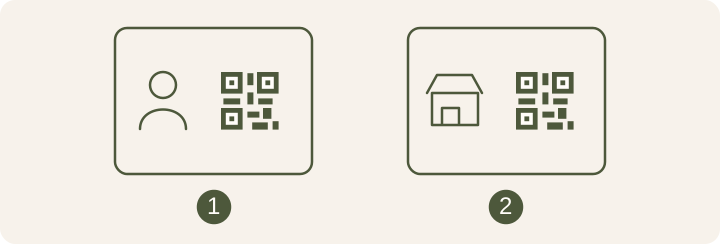
ใช้ QR บัญชีส่วนตัวหรือบัญชีร้าน
ถ้าจะส่งให้เพื่อน ใช้ QR ของ LINE ส่วนตัวได้เลย ส่วนป้ายหน้าร้านให้ใช้ QR ของบัญชี LINE Official Account ที่ร้านใช้คุยกับลูกค้า เวลาลองสแกน ให้ดูว่าชื่อและรูปโปรไฟล์ที่ขึ้นเป็นของบัญชีร้านที่ตั้งใจใช้
เปิด QR เพิ่มเพื่อนในแอป LINE
ถ้าใช้มือถือเครื่องหลักในไทย ญี่ปุ่น หรือไต้หวัน ให้เปิดแท็บแชท แตะปุ่มบวกด้านบน แล้วเลือก “QR Code ของฉัน” ในพื้นที่อื่น LINE ระบุให้เปิดแท็บหน้าหลักหรือแชท แล้วแตะไอคอนสแกนข้างช่องค้นหาก่อนเลือก “QR Code ของฉัน” คนที่สแกนควรดูชื่อและรูปโปรไฟล์ก่อนกดเพิ่มเพื่อน
ถ้าหาเมนูตามนี้ไม่เจอ ลองดูหัวข้อเพิ่มเพื่อนด้วย QR Code ในคู่มือ LINE ซึ่งแยกวิธีสำหรับมือถือเครื่องหลักกับอุปกรณ์รองไว้
ดูขั้นตอนตามอุปกรณ์ใน LINE Help Center
ดาวน์โหลด QR เพิ่มเพื่อนของ LINE Official Account
ในแอป LINE Official Account Manager ให้เปิดหน้าหลัก เข้าเมนูเพิ่มเพื่อน เลือก QR Code แล้วบันทึกรูป ถ้าใช้ Manager บนเว็บ ให้เปิดหน้าหลักแล้วเข้าเมนูเพิ่มเพื่อนเหมือนกัน จากนั้นกดดาวน์โหลด QR ที่แสดงอยู่ ถ้าดูแลหลายบัญชี ให้เช็กชื่อบัญชีร้านก่อนกดดาวน์โหลด
ลองสแกนแล้วเช็กชื่อบัญชีก่อนแจก
ให้คนที่ยังไม่ได้เพิ่มบัญชีลองสแกนทั้งไฟล์และป้ายที่พิมพ์แล้ว ถ้าขึ้นชื่อผิด ให้กลับไปดาวน์โหลด QR จากบัญชีที่ต้องการ แล้วเปลี่ยนภาพในแบบป้าย ถ้าผู้รับเปิดข้อความบนมือถือเครื่องเดียวกับที่จะใช้เพิ่มเพื่อน ส่งลิงก์เพิ่มเพื่อนแทนได้เมื่อ LINE มีให้คัดลอก สำหรับ QR ส่วนตัว ให้ส่งเฉพาะคนที่คุณยินดีให้เพิ่มเพื่อน
| ทดสอบอะไร | วิธีเช็ก |
|---|---|
| บัญชีปลายทาง | ให้คนที่ยังไม่ได้เพิ่มบัญชีลองสแกน ตรวจชื่อและรูปที่ขึ้น |
| ป้ายพร้อมใช้งาน | สแกนหลังวางภาพในแบบและหลังพิมพ์จริง เช็กขอบและแสงสะท้อน |
| สแกนแล้วเจอผิดบัญชี | ดาวน์โหลดภาพใหม่จากบัญชีที่ถูกต้อง แล้วเปลี่ยนภาพในป้าย |