
Google AI Studio ตั้ง Safety Settings อย่างไร และทำไมกรองแล้วก็ยังต้องตรวจคำตอบ
ปรับ Safety Settings ให้เข้มขึ้นแล้ว แอป AI จะตอบถูกและปลอดภัยเสมอหรือไม่? คำตอบคือไม่ เพราะตัวกรองเนื้อหาและการตรวจคุณภาพคำตอบแก้คนละปัญหา

Safety Settings กรองเนื้อหาตามหมวดความเสี่ยง
ใน เอกสาร Safety settings ของ Google ผู้พัฒนาสามารถปรับระดับการบล็อกเนื้อหาบางหมวดระหว่างทำต้นแบบด้วย Gemini API และ Google AI Studio ได้ ตัวกรองพิจารณาความน่าจะเป็นที่ข้อความเข้าหมวดความเสี่ยง ไม่ได้ประเมินว่าคำตอบมีหลักฐานครบ ถูกต้องทางคณิตศาสตร์ หรือเหมาะกับผู้ใช้ทุกคน
ข้อความที่ผ่านตัวกรองยังต้องตรวจความถูกต้องก่อนใช้ โดยเฉพาะข้อมูลซึ่งมีผลต่อสิทธิ์ เงิน หรือการตัดสินใจของผู้ใช้
Block few, some, most และ Off หมายถึงอะไร
| ระดับใน AI Studio | หลักการบล็อกตามความน่าจะเป็น | ข้อควรเข้าใจ |
|---|---|---|
| Block few | บล็อกเมื่อประเมินว่าโอกาสเข้าหมวดความเสี่ยงสูง | ยังมีข้อความเสี่ยงระดับอื่นผ่านได้ |
| Block some | บล็อกตั้งแต่ระดับกลางขึ้นไป | เข้มกว่า Block few |
| Block most | บล็อกตั้งแต่ระดับต่ำขึ้นไป | อาจบล็อกข้อความปกติบางกรณี |
| Off | ปิดตัวกรองที่ปรับได้ในหมวดนั้น | ไม่ได้ปิดมาตรการป้องกันหลักทั้งหมดของโมเดล |
เอกสาร Google ที่ตรวจเมื่อ 17 ตุลาคม 2569 ระบุว่าค่าเริ่มต้นของตัวกรองที่ปรับได้สำหรับ Gemini 2.5 และรุ่นใหม่กว่าคือ Off แต่ยังมีการป้องกันหลักที่ไม่สามารถปรับปิดได้ ค่าจริงและรายการหมวดอาจต่างตาม API หรือรุ่น จึงต้องตรวจหน้าการตั้งค่าของรุ่นที่ใช้ก่อน
วิธีทดสอบตัวกรองใน Google AI Studio
- เปิดงานที่ใช้โมเดลที่ต้องการใน Google AI Studio แล้วดู Run settings → Advanced settings → Safety settings ตาม คู่มือของ Google เมนูอาจเปลี่ยนเมื่อมีการปรับ UI
- กำหนดว่าผู้ใช้เป็นใคร งานของแอปคืออะไร และเนื้อหาใดไม่ควรแสดง จากนั้นเลือกการตั้งค่าที่เหมาะสมโดยไม่ปรับให้ผ่อนคลายเพียงเพื่อให้ได้คำตอบ
- เตรียมข้อความทดสอบที่ปลอดภัย เช่น คำถามทั่วไปที่มีคำกำกวม คำถามอ่อนไหวในเชิงการศึกษา และคำถามที่ไม่มีข้อมูลพอ
- จดผลว่าแอปตอบ ปฏิเสธ หรือแจ้ง Content blocked พร้อมตรวจคำตอบที่ไม่ถูกบล็อกว่าถูกต้องหรือไม่
- ออกแบบข้อความให้ผู้ใช้เข้าใจเมื่อระบบไม่ตอบ แทนการส่งคำขอเดิมซ้ำไม่จำกัด
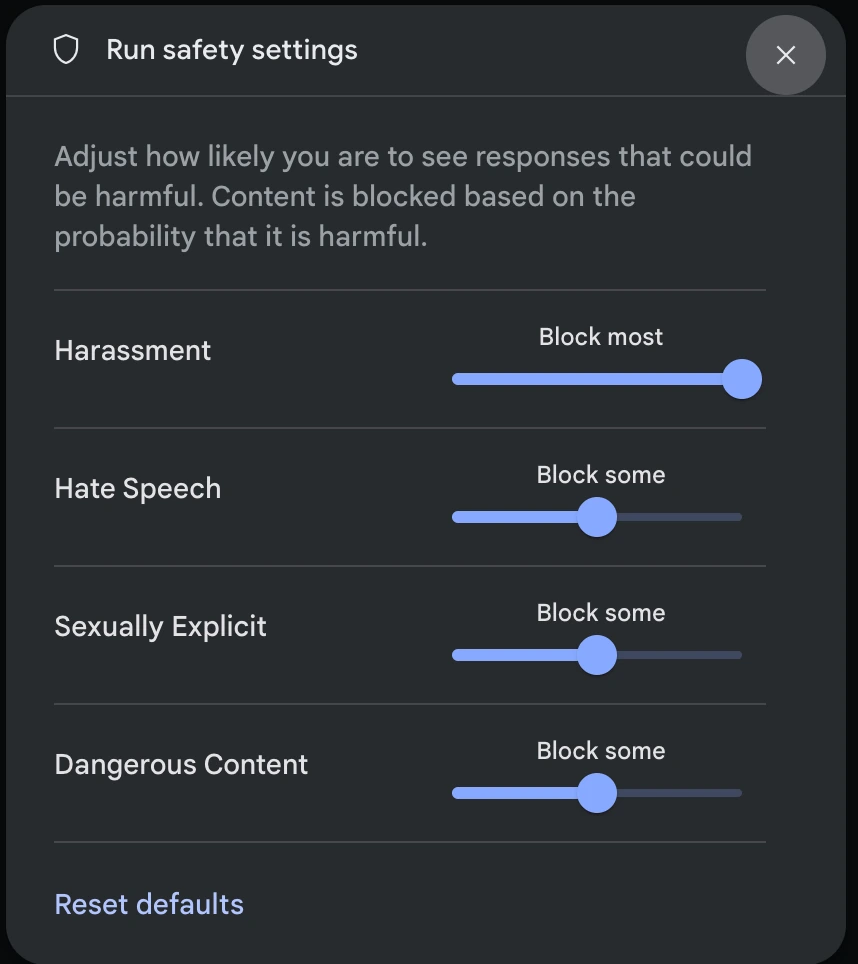
ตัวอย่างสมมติ: ผู้ช่วยอธิบายข้อกำหนดการคืนสินค้า
สมมติร้านค้าใช้ AI ช่วยอธิบายเงื่อนไขคืนสินค้า ข้อความว่า "คืนได้ภายใน 7 วัน" อาจผ่านตัวกรองความปลอดภัย แต่ยังผิดหากนโยบายร้านกำหนด 14 วัน ผู้ดูแลต้องให้ข้อมูลนโยบายฉบับปัจจุบัน ระบุวันมีผล และตรวจคำตอบกับต้นฉบับ การเพิ่มระดับ Block most ไม่ได้ตรวจว่าระยะเวลาคืนสินค้าตรงกับนโยบาย
กำหนดเกณฑ์ตรวจคำตอบให้ชัดว่า AI ต้องตอบจากเงื่อนไขในเอกสาร อ้างหัวข้อที่เกี่ยวข้อง และบอกว่าไม่พบเมื่อเอกสารไม่มีข้อมูล ผู้ดูแลควรทดสอบทั้งกรณีคืนสินค้าบางส่วน สินค้าเสียหาย และนโยบายที่เปลี่ยนไปแล้ว
ตัวกรองช่วยอะไรไม่ได้บ้าง
Google แนะนำ ให้ผู้พัฒนาประเมินความเสี่ยง ทดสอบ และตรวจผลลัพธ์หลังโมเดลตอบ เพราะคำตอบอาจผิด มีอคติ หรือไม่เหมาะสมแม้ไม่ถูกบล็อก การตั้งค่าใน AI Studio ระหว่างทดลองไม่ได้รับประกันว่าทุกจุดที่เรียก API ในแอปจริงใช้ค่าเดียวกัน ต้องตรวจการตั้งค่าฝั่งระบบที่ให้บริการจริงด้วย
ก่อนเปิดแอปให้คนใช้ ควรตรวจทั้งค่าตัวกรองในระบบจริง ความถูกต้องของคำตอบ และสิทธิ์เข้าถึงข้อมูลที่แอปนำมาตอบ บทความนี้อธิบายจากเอกสาร ไม่ได้เรียก Gemini API หรือทดสอบตัวกรองจริง
แหล่งข้อมูล
ตรวจเอกสารผู้พัฒนาวันที่ 17 ตุลาคม 2569 ไม่ได้ทดลองปรับค่าบนบัญชีจริง ตัวอย่างร้านค้าเป็นสมมติฐาน; ตัวกรองและหน้าตา UI อาจเปลี่ยนตามรุ่น