
ComfyUI คืออะไร อ่าน Workflow เป็น เริ่มสร้างภาพ AI อย่างเข้าใจ
เปิด ComfyUI แล้วเห็นกล่องกับเส้นเต็มหน้าจอ อาจรู้สึกว่าต้องเข้าใจทุกอย่างก่อนสร้างภาพได้ ลองเริ่มจากภาพหนึ่งใบและโหนดไม่กี่ชนิด เมื่อรู้ว่าแต่ละส่วนรับอะไรและส่งอะไร คุณจะอ่าน workflow แก้ข้อผิดพลาด และทดลองปรับภาพได้อย่างเป็นขั้นตอน
ComfyUI แยกกระบวนการสร้างภาพออกเป็นขั้นตอนที่มองเห็นได้
ComfyUI เป็นโปรแกรมจัดกระบวนการทำงานของ AI ผ่านโหนดที่เชื่อมกัน กล่องแต่ละใบทำหน้าที่หนึ่งอย่าง เช่น โหลดโมเดล แปลงข้อความ ส่งข้อมูลให้ตัวสร้างภาพ หรือบันทึกผลลัพธ์ ผู้ใช้จึงเลือกเปลี่ยนบางขั้นตอนและเก็บวิธีทำงานนั้นไว้ใช้ซ้ำได้ งานที่ทำได้จะขึ้นกับโมเดล โหนด และส่วนประกอบที่ติดตั้ง จึงต้องเตรียมส่วนที่ workflow เรียกใช้ให้ครบก่อน
ให้นึกถึงการทำอาหาร: โปรแกรมเป็นพื้นที่ครัว โมเดลเป็นเครื่องมือที่มีความสามารถเฉพาะ ส่วน workflow เป็นสูตรและลำดับงาน ก่อนทำตามสูตรต้องมีวัตถุดิบให้ครบก่อน เช่นเดียวกับ workflow ที่เปิดได้แล้วแต่ยังสร้างภาพไม่ได้ หากขาดโมเดลหรือโหนดที่ระบุไว้
| ส่วนประกอบ | หน้าที่ | สิ่งที่มักเข้าใจผิด |
|---|---|---|
| ComfyUI | เชื่อมและเรียกขั้นตอนประมวลผล | ตัวโปรแกรมไม่ใช่น้ำหนักโมเดลสร้างภาพ |
| Model / checkpoint | ไฟล์น้ำหนักที่เรียนรู้ความสามารถจากการฝึก | โมเดลแต่ละตระกูลใช้ส่วนประกอบและเงื่อนไขต่างกัน |
| Workflow | กราฟการเชื่อมโหนดพร้อมค่าตั้ง | ไฟล์ JSON ไม่ได้บรรจุโมเดลทุกไฟล์ไว้ด้วย |
| Custom node | ส่วนขยายที่เพิ่มงานหรือการเชื่อมต่อ | อาจมีโค้ดและแพ็กเกจที่รันบนเครื่อง ต้องตรวจผู้พัฒนา |
จาก เอกสาร workflow ของ ComfyUI เส้นเชื่อมส่งข้อมูลจากช่องออกของโหนดหนึ่งไปยังช่องเข้าของอีกโหนด ชนิดข้อมูลต้องเข้ากัน จึงไม่ใช่ลากเส้นจากกล่องไหนไปกล่องไหนก็ได้ หน้าจอแบบนี้ช่วยให้เห็นความสัมพันธ์และแก้ทีละส่วนได้ ผู้ใช้จึงต้องเรียนรู้ชนิดข้อมูลและดูแลส่วนประกอบเพิ่มเติมจากบริการที่มีช่องพิมพ์เดียวด้วย
อ่าน workflow จากสิ่งที่ต้องใช้ ไปถึงไฟล์ภาพ
เริ่มจากตัวอย่าง Stable Diffusion 1.5 หรือ SD1.5 ในเอกสารพื้นฐาน เพื่อให้เห็นหน้าที่ของแต่ละโหนดชัดเจน ตัวอย่างนี้ไม่ได้เป็นคำแนะนำว่า SD1.5 ใหม่ที่สุดหรือเหมาะที่สุดกับทุกงาน โมเดลอื่นอาจใช้ตัวเข้ารหัสข้อความและตัวโหลดต่างกัน จึงควรใช้ template ที่ตรงกับโมเดลนั้น
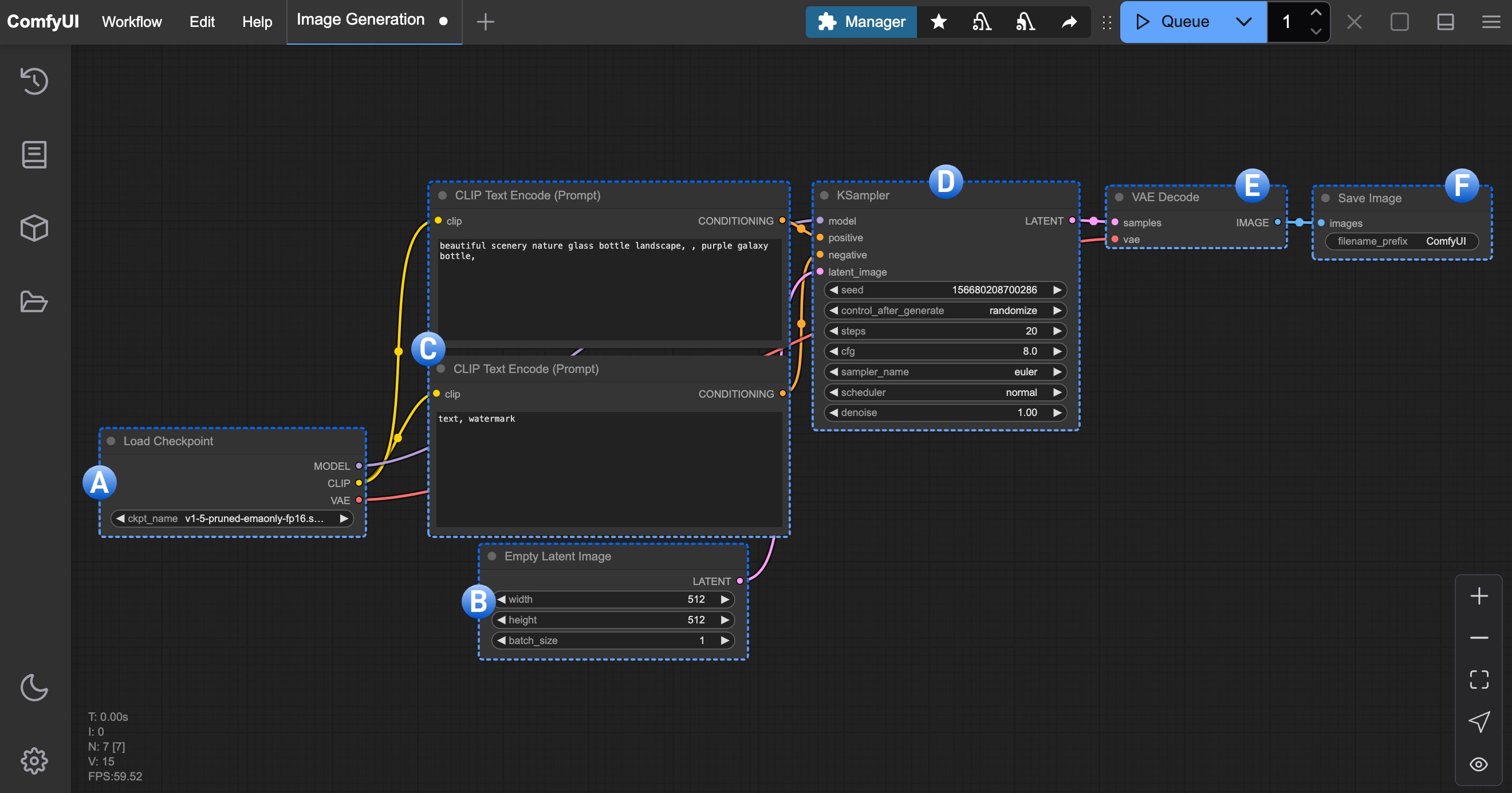
- A. Load Checkpoint: โหลดองค์ประกอบที่ตัวอย่างนี้ต้องใช้ แล้วแยกส่ง MODEL ให้ตัวสุ่มสร้างภาพ ส่ง CLIP ให้ตัวเข้ารหัสข้อความ และส่ง VAE ให้ตัวถอดภาพ การที่สายแยกสามทางไม่ได้หมายถึงสร้างภาพสามใบ
- B. Empty Latent Image: กำหนดพื้นที่ข้อมูลเริ่มต้นและขนาดภาพ เช่น 512 × 512 พิกเซล พร้อมจำนวนภาพต่อชุด latent เป็นตัวแทนภาพแบบบีบอัดสำหรับการคำนวณ ยังไม่ใช่ไฟล์ภาพที่เปิดดูได้ และโหนดนี้ไม่ได้ทำหน้าที่สร้างภาพรายละเอียดเอง
- C. CLIP Text Encode: แปลงข้อความเป็น conditioning หรือข้อมูลเงื่อนไขให้โมเดลใช้ ในตัวอย่างมีสองชุดสำหรับสิ่งที่อยากได้กับสิ่งที่อยากหลีกเลี่ยง ข้อความไม่ได้ถูกส่งเข้า KSampler ในรูปประโยคที่อ่านแบบมนุษย์โดยตรง
- D. KSampler: ใช้โมเดล เงื่อนไข และ latent ร่วมกับค่าการสุ่ม เพื่อประมวลผลการลด noise หลายขั้น ผลออกมายังเป็น LATENT จึงยังต่อเข้า Save Image โดยตรงไม่ได้
- E. VAE Decode: แปลง latent ที่ผ่านการประมวลผลเป็นข้อมูลพิกเซลชนิด IMAGE ถ้าหยุดก่อนขั้นนี้จะยังไม่มีภาพปกติให้โหนดบันทึกภาพรับไปใช้
- F. Save Image: รับข้อมูลภาพแล้วบันทึกเป็นไฟล์ ขั้นตอนสร้างข้อมูลกับขั้นตอนเขียนไฟล์จึงแยกกัน
จุดที่มักสับสนคือ Empty Latent Image ไม่ใช่โหนดเติม noise ตาม seed ใน โค้ดอ้างอิงของ KSampler การเตรียม noise ตาม seed อยู่ในกระบวนการ sampler ส่วน VAE ทำหน้าที่แปลงระหว่างตัวแทน latent กับพิกเซล การเข้าใจสองจุดนี้ช่วยแยกว่าโหนดใดควบคุมพื้นที่ภาพ โหนดใดควบคุมการสุ่ม และโหนดใดทำให้เปิดดูภาพได้
วิธีฝึกอ่านกราฟคือเริ่มที่ Save Image แล้วย้อนสายกลับ: ภาพมาจาก VAE Decode, latent มาจาก KSampler, sampler ต้องใช้โมเดลกับเงื่อนไขจากไหนบ้าง จากนั้นไล่ไปข้างหน้าอีกครั้ง เริ่มจากโหนดใดก็ได้ที่ช่วยให้ไล่สายเข้าใจ เพราะตำแหน่งกล่องบนหน้าจอไม่ได้กำหนดลำดับประมวลผล
เลือกวิธีติดตั้งจากเครื่องและความพร้อมดูแลระบบ
ComfyUI มีทั้งการรันในเครื่องและบริการคลาวด์ ความต้องการหน่วยความจำขึ้นกับโมเดล ความละเอียด จำนวนภาพ และวิธีประมวลผล จึงไม่ควรตีความตัวเลข VRAM จาก workflow หนึ่งว่าเป็นขั้นต่ำของทุกงาน ดู ข้อกำหนดระบบ และหน้าโมเดลที่ตั้งใจใช้ร่วมกันก่อนดาวน์โหลดไฟล์ขนาดใหญ่
- Desktop: เหมาะกับผู้เริ่มต้นที่ต้องการตัวติดตั้งและการจัดการสภาพแวดล้อม ตรวจระบบปฏิบัติการและ GPU ที่ตัวติดตั้งรุ่นปัจจุบันรองรับจากเอกสารก่อน
- Portable บน Windows: เป็นชุดที่รวมสภาพแวดล้อม Python แยกไว้ให้ เลือกแพ็กเกจที่ตรง GPU แล้วแตกไฟล์และเปิดตัวรันตาม README ของชุดนั้น ไม่ต้องนำคำสั่งติดตั้ง Python ของคู่มือแบบ manual มาผสมโดยไม่จำเป็น
- Manual: เหมาะเมื่อพร้อมจัดการ Python, PyTorch, driver และ dependencies เอง ให้ทำตามคู่มือของระบบและฮาร์ดแวร์ตรงรุ่น
- Cloud: ลดภาระติดตั้งและใช้เครื่องประมวลผลของผู้ให้บริการ แต่ต้องตรวจค่าใช้จ่าย การอัปโหลด สิทธิ์เข้าถึง และนโยบายเก็บข้อมูลก่อนส่งงาน
สำหรับ Portable ที่ใช้ NVIDIA คู่มือทางการ แสดงตัวรัน run_nvidia_gpu.bat เมื่อเริ่มสำเร็จจะมีที่อยู่หน้าเว็บ เช่น http://127.0.0.1:8188 ให้เปิดในเบราว์เซอร์ และคงหน้าต่างตัวรันไว้ การปิดหน้าต่างนั้นอาจหยุดบริการ เลขที่อยู่ดังกล่าวเป็นของเครื่องตนเอง ไม่ได้หมายความว่างานถูกประมวลผลบนเว็บไซต์ภายนอก
การเปิดหน้าเว็บได้ยืนยันเพียงว่าบริการเริ่มทำงาน ยังไม่ยืนยันว่าโมเดลโหลดได้หรือ GPU พร้อมรัน การสร้างภาพจาก workflow เล็กสำเร็จจึงเป็นขั้นตรวจถัดไป และควรเผื่อพื้นที่เก็บโมเดล ผลลัพธ์ และไฟล์สำรองด้วย
สร้างภาพแรกโดยใช้ template ที่ตรงโมเดล
ตาม คู่มือภาพแรก ผู้ใช้เริ่มจาก template หรือไฟล์ภาพที่มี workflow ฝังอยู่ได้ ชื่อเมนูและตำแหน่งปุ่มอาจเปลี่ยนตามรุ่น ให้ยึดงานที่ต้องทำต่อไปนี้เป็นหลัก
- เปิดคลัง workflow templates แล้วเลือกงาน text-to-image แบบพื้นฐานที่ตรงกับโมเดลที่ต้องการเรียน สำหรับบทความนี้ใช้ตัวอย่าง SD1.5
- อ่านรายการโมเดลที่ template ต้องใช้ ดาวน์โหลดจากหน้าต้นทาง ตรวจใบอนุญาต และเก็บลงโฟลเดอร์ที่ระบุ สำหรับ checkpoint ของตัวอย่างพื้นฐานมักอยู่ใต้
ComfyUI/models/checkpointsแต่ไม่ใช่โมเดลทุกชนิดที่ต้องอยู่ตรงนี้ - เลือกชื่อไฟล์ในโหนด loader อย่าหยุดแค่คัดลอกไฟล์ลงโฟลเดอร์ ถ้ารายการยังไม่อัปเดตให้ refresh หรือเริ่มโปรแกรมใหม่ตามคู่มือ
- ตั้งขนาด 512 × 512 และ batch size 1 สำหรับแบบฝึก SD1.5 นี้ ใช้ sampler, scheduler และค่าหลักตาม template ก่อน
- ใส่ prompt ทดลอง เช่น
a ceramic cup on a wooden table, soft window light, simple backgroundและใช้ negative prompt ตามแบบฝึกหรือเว้นว่างเพื่อเริ่มให้ง่าย ข้อความนี้เป็นโจทย์ทดลอง ไม่ใช่การรับรองภาพที่จะได้ - กด Run หรือ Queue ตามหน้าจอที่ใช้ ดูว่าขั้นตอนไหนกำลังทำงาน หากเกิดข้อผิดพลาดให้เก็บข้อความและชื่อโหนดไว้ก่อนปรับค่าอื่น
- เมื่อได้ไฟล์ภาพ ให้บันทึก workflow JSON พร้อมชื่อโมเดลและค่าตั้งเป็นจุดอ้างอิงก่อนทดลองต่อ
เอกสาร Models แยก checkpoint, VAE, LoRA และโมเดลเสริมออกจากกัน บางสถาปัตยกรรมมีไฟล์ตัวสร้างภาพ ตัวเข้ารหัสข้อความ และ VAE แยกกัน เปลี่ยนจาก SD1.5 ไปโมเดลอีกตระกูลจึงอาจต้องเปลี่ยนทั้ง workflow การเปลี่ยนชื่อ checkpoint ช่องเดียวไม่ใช่วิธีย้ายโมเดลที่ใช้ได้เสมอ
ค่าของ KSampler ตอบคำถามคนละอย่าง
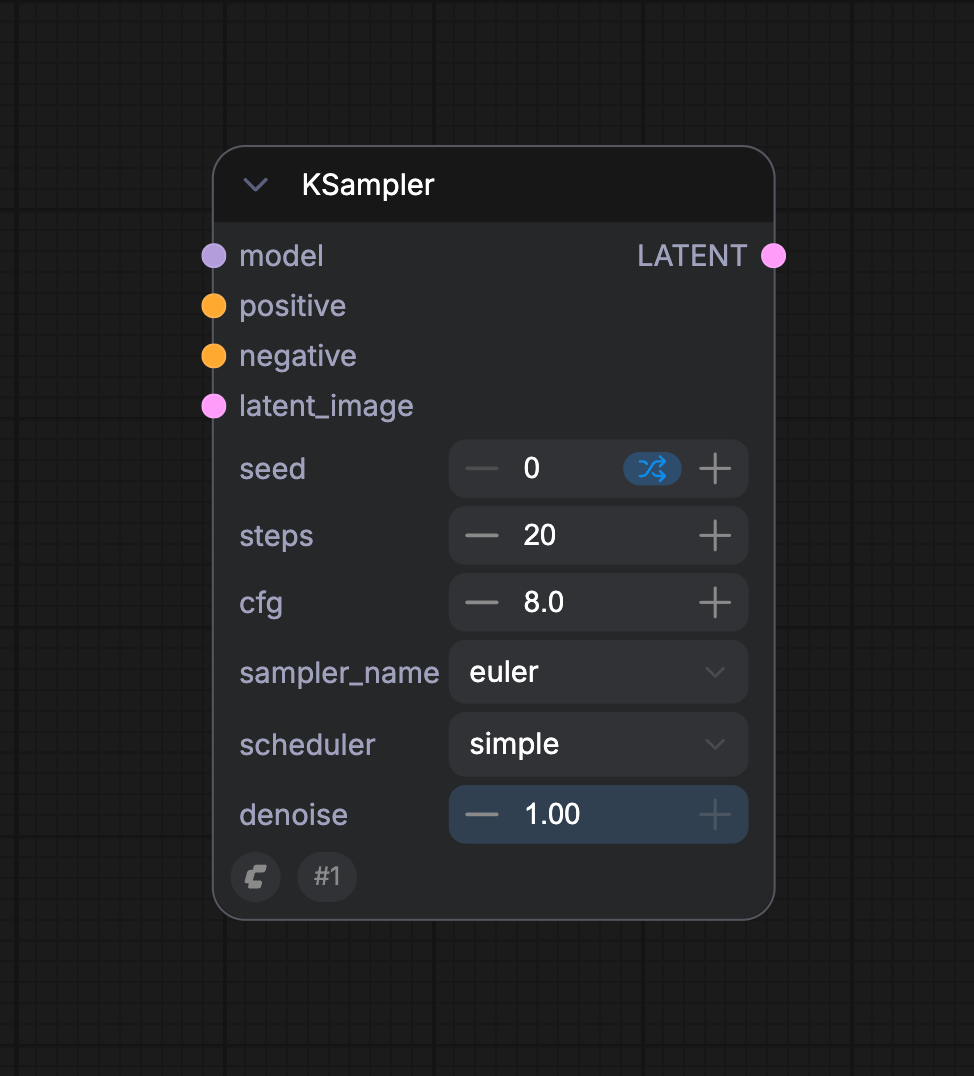
เมื่อภาพแรกออกแล้ว ค่อยดูค่าของ sampler ตารางนี้อธิบายความหมายใน workflow พื้นฐานที่ใช้ KSampler ค่าที่เหมาะกับโมเดลแบบเร่งขั้นตอนหรือโมเดลตระกูลอื่นอาจต่างกัน ให้ตรวจคำแนะนำของโมเดลนั้นก่อนใช้ตัวเลขจากบทความ
| ค่า | ควบคุมอะไร | วิธีคิดเมื่อปรับ |
|---|---|---|
| seed | จุดตั้งต้นของการสุ่ม noise | ตรึงไว้เมื่อเปรียบเทียบตัวแปรอื่น และตรวจว่าระบบไม่ได้สุ่มใหม่หลังรัน |
| steps | จำนวนขั้น sampling | เพิ่มแล้วใช้การคำนวณมากขึ้น แต่ไม่ได้รับรองว่าภาพดีขึ้นทุกครั้ง |
| CFG | น้ำหนักการชี้นำด้วย conditioning ในวิธีที่รองรับ | ค่าสูงเกินอาจทำให้ภาพเสีย ไม่ใช่คะแนนคุณภาพหรือเปอร์เซ็นต์ความแม่นยำ |
| sampler_name | วิธีคำนวณ sampling | ดูความเข้ากันกับโมเดล และตรึง scheduler ระหว่างเทียบ |
| scheduler | การจัดระดับ noise ตลอดขั้นตอน | จำนวน steps เท่ากันไม่ได้แปลว่ากระบวนการเหมือนกัน |
| denoise | ความแรงของกระบวนการ denoising | ใน image-to-image ค่าต่ำมักรักษาโครงสร้างเดิมมากกว่า ไม่ใช่เปอร์เซ็นต์ความเหมือน |
Seed เดิมช่วยควบคุมการทดลอง แต่ไม่ใช่รหัสของภาพสำเร็จ หากเปลี่ยนโมเดล ขนาดภาพ โหนด หรือสภาพแวดล้อม ผลอาจเปลี่ยนได้ แม้ใช้เลขเดิม จึงต้องเก็บองค์ประกอบอื่นร่วมด้วย ส่วน denoise ในงาน text-to-image ที่เริ่มจาก latent ว่างควรเริ่มตาม template; การลดค่าไม่ได้ทำหน้าที่รักษารูปต้นฉบับถ้าไม่ได้ส่งรูปต้นฉบับเข้าไปตั้งแต่แรก
ลองเปลี่ยนทีละตัวเพื่อรู้ว่าอะไรทำให้ภาพเปลี่ยน
ข้อเสนอการทดลองของ KrobClick ต่อไปนี้ใช้ workflow SD1.5 ที่รันได้แล้ว ใช้เป็นแบบฝึกสังเกตผลของค่าที่เปลี่ยน โดยยังไม่ได้ทดลองสร้างภาพตามขั้นตอนนี้เอง และไม่เสนอว่ามีค่าชุดเดียวที่ดีที่สุดสำหรับทุกงาน ให้บันทึกชื่อไฟล์ คู่ค่าที่เปลี่ยน และสิ่งที่เห็นจริงทุกครั้ง
- สร้างฐานอ้างอิง: ใช้ prompt ถ้วยบนโต๊ะจากหัวข้อก่อน ขนาด 512 × 512, batch 1, denoise 1 และตรึง seed ตัวอย่างเป็น 12345 ใช้ค่าอื่นตาม template พร้อมตั้งการจัดการ seed หลังรันเป็น fixed หากหน้าจอมีตัวเลือกนั้น
- เทียบคำบรรยาย: เปลี่ยนเฉพาะ
soft window lightเป็นhard side lightingเก็บค่าที่เหลือเดิม แล้วดูทิศทางแสง ขอบเงา และส่วนที่เปลี่ยนเกินโจทย์ อย่าเขียนผลล่วงหน้าว่าจะดีขึ้นแน่นอน - เทียบ steps: กลับมา prompt ฐาน แล้วลอง 20 กับ 30 steps เฉพาะเมื่อสอดคล้องกับคำแนะนำของโมเดล จับเวลาบนเครื่องตนเองและตรวจทั้งภาพโดยรวมกับรายละเอียด ไม่สรุปจากตัวเลข steps อย่างเดียว
- เทียบ CFG: คืน steps ฐาน แล้วลอง CFG 6 กับ 8 สำหรับแบบฝึกนี้ สังเกตความสัมพันธ์กับข้อความ สี และรายละเอียดที่ผิดธรรมชาติ ตัวเลขนี้เป็นคู่ทดลอง ไม่ใช่คำแนะนำสำหรับ FLUX หรือโมเดลทุกชนิด
- สำรวจ seed: เมื่อเลือกค่าหลักแล้วจึงเปลี่ยน seed เพื่อดูความหลากหลายขององค์ประกอบ อย่าเปลี่ยน seed ระหว่างเทียบ CFG แล้วอ้างว่าความแตกต่างทั้งหมดมาจาก CFG
เกณฑ์ตรวจควรมาจากงาน เช่น ต้องมีถ้วยหนึ่งใบ แสงมาจากด้านที่กำหนด พื้นหลังไม่รบกวน และไม่มีรายละเอียดเสียที่มองเห็นในขนาดใช้งานจริง หากนำไปทำโปสเตอร์ภาษาไทย ให้ตรวจข้อความแยกและพิจารณาวางตัวอักษรในโปรแกรมจัดหน้า ตรวจตัวหนังสือและข้อมูลในภาพด้วย แม้องค์ประกอบโดยรวมจะดูดีแล้ว
แก้ปัญหาโหลดโมเดล หน่วยความจำ และภาพก่อนเพิ่มโหนด
| อาการ | ตรวจอะไรก่อน | ขั้นถัดไป |
|---|---|---|
| ไม่มีชื่อโมเดลใน loader | ไฟล์ดาวน์โหลดครบไหม อยู่โฟลเดอร์ตรงชนิดไหม | ตรวจ path แล้ว refresh หรือเริ่มใหม่ อย่าเปลี่ยนชื่อไฟล์เพื่อหลอกชนิดโมเดล |
| แจ้ง missing node | เป็น custom node หรือ core node ของรุ่นใหม่กว่า | ตรวจชื่อโครงการและรุ่นจาก workflow ก่อนติดตั้งส่วนขยาย |
| โหลดโมเดลแล้ว shape/type ไม่ตรง | loader, text encoder, VAE และโมเดลอยู่ตระกูลเดียวกันหรือไม่ | กลับไป template ทางการของโมเดลนั้น แทนการสลับสายแบบสุ่ม |
| Out of memory | batch, ขนาดภาพ และโมเดลที่ใช้หน่วยความจำร่วมกัน | เริ่ม batch 1 ลดขนาดภายในช่วงที่โมเดลรองรับ และปิดงาน GPU อื่นก่อน |
| ได้ภาพแต่ไม่ตรงโจทย์ | prompt, ข้อจำกัดโมเดล และสาย conditioning | กลับฐานอ้างอิงแล้วเปลี่ยนทีละค่า ไม่เริ่มจากติดตั้งส่วนขยายเพิ่ม |
| ลากภาพกลับแล้ว workflow ไม่ขึ้น | ไฟล์ยังมี metadata หรือถูกแพลตฟอร์มแปลงแล้ว | ใช้ JSON ที่เก็บแยกไว้ หรือขอไฟล์ต้นฉบับจากผู้สร้าง |
คำว่า missing node เป็นคนละปัญหากับโมเดลหาย และการติดตั้ง node ไม่ได้ดาวน์โหลดน้ำหนักทุกไฟล์ให้เสมอ เวลาดูข้อความผิดพลาดให้แยกว่าเสียตอนเริ่มบริการ โหลดโมเดล ประมวลผล หรือเขียนผลลัพธ์ การระบุชั้นที่เสียได้ช่วยลดการแก้ค่าที่ไม่เกี่ยวข้อง
เมื่อไรควรเพิ่ม LoRA, ControlNet หรือโหนดเสริม
เมื่อสร้างภาพจากข้อความและเก็บค่าตั้งได้ ขั้นต่อไปควรเลือกตามปัญหาจริง หากมีภาพเริ่มต้นให้ศึกษา image-to-image ซึ่งนำภาพเข้าและเข้ารหัสเป็น latent ก่อน sampling ค่า denoise จึงมีความสัมพันธ์กับการรักษาโครงสร้างเดิม อย่าตีความ 0.5 ว่ารับประกันเหลือภาพเดิมครึ่งหนึ่ง
หากต้องการสไตล์หรือแนวคิดเฉพาะ ให้ดู LoRA ซึ่งเป็นน้ำหนักเสริมที่ต้องตรงกับโมเดลฐานและมีเงื่อนไขใช้งานของตนเอง หากต้องการใช้เส้นขอบ ท่าทาง หรือความลึกช่วยกำกับองค์ประกอบ จึงพิจารณา ControlNet ตามโมเดลและตัวอย่างที่รองรับ ส่วนการแก้เฉพาะบริเวณเป็นงาน inpainting ที่ต้องกำหนดพื้นที่แก้ ไม่ใช่เขียนคำว่า “แก้เฉพาะตรงนี้” แล้วคาดว่าโมเดลจะทราบขอบเขตเอง
เพิ่มความสามารถตามโจทย์ทีละอย่าง และเก็บ workflow เดิมไว้ก่อนแก้ กราฟที่ยาวขึ้นต้องพึ่งพาส่วนประกอบมากขึ้น ก่อนเพิ่มโหนดจึงควรระบุได้ว่าจะช่วยควบคุมผลลัพธ์หรือแก้ปัญหาใด ความซับซ้อนที่เพิ่มมาเองไม่ได้ทำให้เรียนรู้ได้ดีขึ้น
เก็บทั้งวิธีทำงานและบริบทก่อนส่งไฟล์ให้คนอื่น
เก็บ workflow JSON, โมเดลพร้อมแหล่งดาวน์โหลดหรือรุ่น, รายการ custom nodes, prompt, seed และค่าหลักร่วมกัน หากต้องเทียบงานภายหลังให้จดรุ่น ComfyUI และสภาพแวดล้อมด้วย การเก็บเฉพาะภาพทำให้ตามเหตุผลของผลลัพธ์ได้ยาก และไฟล์ JSON เพียงอย่างเดียวก็ไม่รับประกันว่าอีกเครื่องมี dependencies ครบ
ComfyUI สามารถฝัง workflow ในไฟล์ผลลัพธ์ที่รองรับได้ แต่แพลตฟอร์มส่งรูปและการแปลงไฟล์อาจลบ metadata ก่อนเผยแพร่ให้ตรวจว่ามี prompt ชื่อไฟล์ หรือข้อมูลที่ไม่ตั้งใจเปิดเผยหรือไม่ เก็บไฟล์ต้นฉบับกับ JSON แยกจากสำเนาสำหรับแจก อ่านเรื่อง PNG, JPEG และ WebP เพื่อเลือกไฟล์ส่งต่อ และอย่าคาดว่าแปลงไฟล์แล้วจะรักษาข้อมูล workflow เสมอ
รันในเครื่องไม่ได้แปลว่าทุกโหนดทำงานออฟไลน์ workflow ที่ใช้โมเดลท้องถิ่นต่างจากโหนดเรียก API หรือบริการคลาวด์ ก่อนใช้ภาพลูกค้าให้ตรวจทุกโหนดที่อาจส่งข้อมูลออก ตรวจที่อยู่บริการและเงื่อนไขเก็บข้อมูล ไม่ใส่ API key ลงใน workflow ที่จะเผยแพร่ และไม่เปิดบริการให้เครื่องอื่นเข้าถึงโดยยังไม่วางการควบคุมสิทธิ์
ตาม เอกสาร custom nodes ส่วนขยายมี dependencies และขั้นตอนติดตั้งของตนเอง ควรอ่าน repository ตรวจผู้ดูแล ประวัติการอัปเดต คำสั่งติดตั้ง และพฤติกรรมเครือข่ายก่อนใช้ โดยเฉพาะคำสั่งที่ดาวน์โหลดแล้วรันทันที ใบอนุญาตของตัวโปรแกรมไม่ได้ให้สิทธิ์ใช้โมเดล น้ำหนักเสริม หรือภาพอ้างอิงทุกชิ้นเชิงพาณิชย์แทนเจ้าของสิทธิ์
เริ่มจากเก็บ workflow พื้นฐานหนึ่งชุดที่รันสำเร็จ แล้วลองอธิบายด้วยคำของตนเองว่าข้อความผ่านขั้นตอนใดบ้างจนได้ไฟล์ภาพ จากนั้นเลือกปัญหาหนึ่งอย่าง เช่น เปลี่ยนแสงโดยคงเงื่อนไขอื่น และเปรียบเทียบผลอย่างมีบันทึก เมื่อแยกได้ว่าข้อจำกัดอยู่ที่โมเดล การตั้งค่า หรือโครงสร้างงาน คุณจะเลือกปรับส่วนที่เกี่ยวข้องได้แม่นขึ้น
เอกสารต้นทางและภาพอ้างอิง
- ComfyUI: Workflows, nodes and links
- ComfyUI: Text to Image
- ComfyUI: Models and loader nodes
- ComfyUI: First Generation
- ComfyUI: System Requirements
- ComfyUI: Portable for Windows
- ComfyUI: KSampler
- ComfyUI: Image to Image
- ComfyUI: LoRA
- ComfyUI: Custom Nodes
- Comfy-Org/docs: แหล่งภาพตรึง commit
ทบทวนเอกสารวันที่ 21 ตุลาคม 2569 อธิบาย workflow พื้นฐานของ SD1.5 เพื่อการเรียนรู้ ไม่ใช่สูตรสำหรับทุกโมเดลหรือรายงานทดสอบ ComfyUI รุ่นใดโดย KrobClick ภาพในเนื้อหาเป็นภาพสาธิตจากผู้พัฒนา ส่วนภาพปกเป็นภาพประกอบที่สร้างด้วย AI ไม่ใช่ผลสร้างภาพจาก ComfyUI