
แปลง PNG เป็น JPG ด้วย KrobClick เลือกสีพื้นหลังอย่างไร
โลโก้ PNG ที่พื้นหลังโปร่งใส พอแปลงเป็น JPG แล้วกลับมีพื้นสีขาวหรือสีอื่น รูปแบบ JPG ต้องมีสีให้ทุกพิกเซล จึงต้องเลือกสีแทนบริเวณที่เคยโปร่งใส
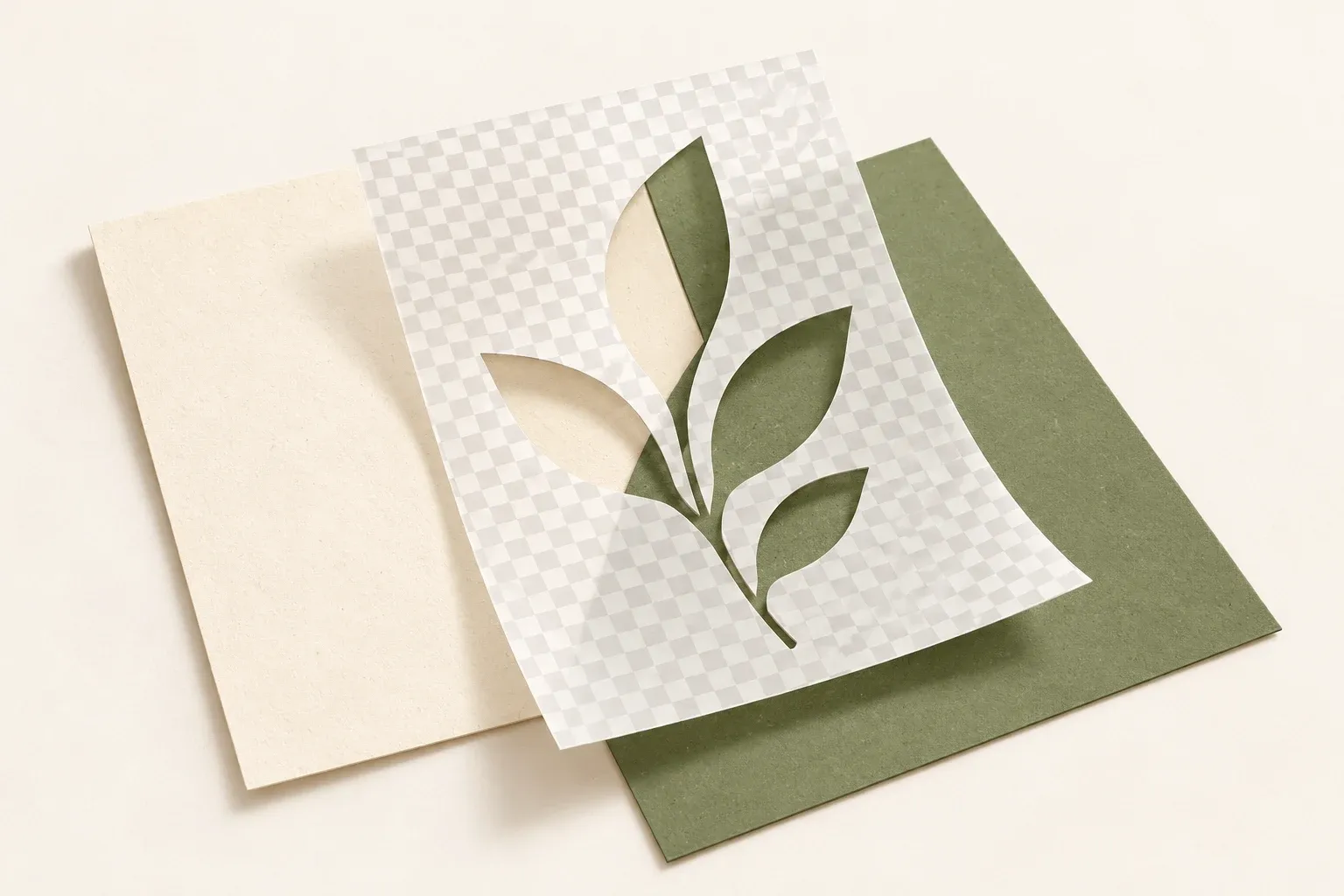
ทำไมพื้นโปร่งใสหายเมื่อเปลี่ยนเป็น JPG
JPG หรือ JPEG เป็นชื่อเรียกรูปแบบภาพเดียวกัน ซึ่งไม่รองรับ Alpha Channel หรือช่องข้อมูลความโปร่งใส แต่ PNG และ WebP รองรับ ดังนั้นเมื่อนำโลโก้พื้นใสไปบันทึกเป็น JPG โปรแกรมต้องนำสีบางสีมารองบริเวณที่เคยโปร่งใส ไม่สามารถเก็บพื้นที่ว่างแบบเดิมไว้ได้ (MDN: Image file types)
ถ้าเว็บหรือแบบฟอร์มรับเฉพาะ JPG และพื้นหลังหน้าที่จะใช้เป็นสีขาว การเลือกพื้นหลังสีขาวอาจเหมาะสม แต่ถ้าจะนำโลโก้ไปวางบนพื้นหลายสี ควรเก็บ PNG หรือ WebP ที่รองรับความโปร่งใสไว้แทน ไม่จำเป็นต้องฝืนแปลงเป็น JPG
ขั้นตอนเลือกสีพื้นหลังเมื่อแปลงเป็น JPG
- เปิด เครื่องมือแปลงรูป KrobClick และเลือกภาพ PNG หรือ WebP แบบภาพนิ่งที่ต้องการแปลง
- ตรวจข้อจำกัดหน้าเครื่องมือ: ไฟล์สูงสุด 20 MiB, ไม่เกิน 20 ล้านพิกเซล และแต่ละด้านไม่เกิน 8,192 พิกเซล โดยต้องผ่านทุกเงื่อนไข
- เลือกรูปแบบผลลัพธ์เป็น JPG โดยเลือก "JPEG (.jpg)" ในเครื่องมือ
- ใช้ช่อง "สีพื้นหลัง JPEG" เพื่อเลือกสีที่จะเติมในส่วนที่เดิมโปร่งใส เช่น สีขาวสำหรับเอกสารพื้นขาว
- เลือกคุณภาพตามความเหมาะสม แล้วแปลงและดาวน์โหลดไฟล์ใหม่
- เปิดไฟล์ JPG ที่ได้จริงบนพื้นหลังปลายทาง ตรวจขอบโลโก้ ตัวอักษร และสีที่ใช้ก่อนส่งงาน
ไฟล์ประมวลผลในเบราว์เซอร์โดยไม่ต้องอัปโหลด PNG, WebP และ SVG ที่ส่งออกเก็บความโปร่งใสได้ ส่วน SVG ของเครื่องมือนี้เป็นภาพพิกเซลที่ฝังในไฟล์ ไม่ได้เปลี่ยนโลโก้ให้เป็นเส้นเวกเตอร์ เครื่องมือรับเข้าภาพนิ่ง PNG, JPG และ WebP เท่านั้น
ตัวอย่างสมมติ: โลโก้สีน้ำเงินบนพื้นโปร่งใส
สมมติคุณมีโลโก้สีน้ำเงินขนาด 1,000 × 1,000 พิกเซล บริเวณรอบโลโก้เป็นโปร่งใส และจะส่งให้ระบบที่รับเฉพาะ JPG โดยหน้าแสดงผลพื้นขาว การเลือกสีพื้นหลัง #FFFFFF จะทำให้ส่วนโปร่งใสกลายเป็นขาว ส่วนสี #000000 จะทำให้ส่วนดังกล่าวเป็นดำ โลโก้จึงดูต่างกันแม้รูปทรงเดิมไม่เปลี่ยน
| เป้าหมาย | รูปแบบที่ควรพิจารณา | เหตุผล |
|---|---|---|
| โลโก้ใช้บนหลายสีพื้น | PNG หรือ WebP | เก็บความโปร่งใสไว้ได้ |
| ระบบรับเฉพาะ JPG | JPG พร้อมสีพื้นหลังที่เลือก | ต้องแทนส่วนโปร่งใสด้วยสี |
| ภาพถ่ายทั่วไปไม่มีพื้นใส | JPG หรือ WebP | เหมาะกับภาพถ่ายและขนาดไฟล์ |
| กราฟหรือข้อความเล็กต้องคม | PNG หรือรูปแบบไม่สูญเสียข้อมูล | ลดโอกาสเกิดขอบเบลอจากการบีบอัดแบบสูญเสีย |
หากจะวางโลโก้บนหน้าสีครีม แต่เลือกพื้นหลังขาวตอนแปลงเป็น JPG ก็จะเห็นพื้นที่สีขาวล้อมโลโก้ เลือกสีพื้นหลังให้ตรงกับบริเวณที่จะวางภาพ หรือใช้ไฟล์ที่เก็บความโปร่งใสได้หากปลายทางรองรับ
สีพื้นหลังใน JPG กลับมาโปร่งใสได้ไหม
- การแปลง JPG กลับเป็น PNG ไม่ทำให้พื้นที่โปร่งใสเดิมกลับมาเอง เพราะข้อมูล Alpha หายไปแล้ว
- การเพิ่มค่า Quality ไม่สร้างรายละเอียดที่ต้นฉบับไม่มี และ JPG อาจทำให้ขอบตัวอักษรหรือโลโก้คม ๆ เกิดรอยเบลอ
- การเปลี่ยนสีพื้นหลังของไฟล์ JPG ที่แปลงแล้วไม่เท่ากับการเปลี่ยนสีพื้นโปร่งใสในต้นฉบับ เพราะพื้นที่นั้นกลายเป็นพิกเซลสีจริงแล้ว
หากเปลี่ยนพื้นหลังแล้วขอบยังมีเส้นขาวหรือดำ ให้เปิด PNG ต้นฉบับบนพื้นสว่างและเข้มเพื่อดูว่าขอบสีติดมากับภาพหรือไม่ การเติมพื้นหลัง JPG จะไม่ลบพิกเซลขอบที่มีอยู่แล้ว ต้องกลับไปแก้ต้นฉบับในโปรแกรมแก้ภาพที่รองรับ
เก็บต้นฉบับและตรวจปลายทางเสมอ
เก็บไฟล์ PNG ต้นฉบับไว้ต่างหาก ใช้ไฟล์ JPG เฉพาะงานที่จำเป็น และทดลองเปิดไฟล์หลังแปลงก่อนส่งให้ผู้อื่น หากต้องการเข้าใจความต่างของรูปแบบไฟล์โดยรวม อ่าน คู่มือเปรียบเทียบรูปแบบไฟล์ภาพ
แหล่งข้อมูล
ตรวจเอกสาร MDN และโค้ดเครื่องมือแปลงรูปวันที่ 16 ตุลาคม 2569 ตัวอย่างโลโก้และค่าสีเป็นสมมติฐาน ไม่ใช่ผลเปรียบเทียบคุณภาพจากการทดลองเบราว์เซอร์